Microsoft Teams 下载与团队协作高阶教程:2025 官网正版安装 + 频道管理 + 会议主持全流程
Microsoft Teams 下载与团队协作高阶教程:2025 官网正版安装 + 频道管理 + 会议主持全流程在 2025 年企业混合办公与跨部门协作场景中,
作者:teams官網下載日期時間:2026-01-04 10:23:34
Microsoft Teams 下载与团队协作高阶教程:2025 官网正版安装 + 频道管理 + 会议主持全流程
在 2025 年企业混合办公与跨部门协作场景中,Microsoft Teams 的价值早已超越 “聊天工具”,成为 “团队中枢”—— 通过 “团队 - 频道” 架构实现精细化协作、依托 AI 工具提升会议效率、整合第三方应用(如 Excel、Trello)打通工作流。但要发挥这些高阶功能,前提是通过Microsoft Teams 官网完成Teams 下载—— 第三方精简版(如仅支持聊天的旧版)会阉割 “团队权限管理”“跨团队共享” 等核心模块,仅官网正版 v2.25.0 及以上版本支持完整功能。本文将从官网Teams 下载的进阶版本选择、团队与频道的精细化管理、会议主持高阶技巧,到第三方工具集成,全面讲解 Teams 的高阶使用方法,帮企业团队最大化提升协作效率。
一、专业场景下,为何必须选择官网下载的 Microsoft Teams?
在企业协作、跨部门项目管理等专业场景中,Teams 的 “专业性” 与 “安全性” 直接影响工作成果 —— 而这正是官网下载的 Teams 的核心优势,也是很多企业 IT 部门要求全员通过官网完成Teams 下载的原因:
1. 功能完整性:高阶协作功能仅官网版本支持
第三方平台下载的 Teams 多为 “个人精简版”,会阉割关键高阶功能,无法满足企业需求:
- 企业团队管理:官网版支持 “团队所有者 / 成员 / 访客” 三级权限划分(如所有者可删除团队,成员仅能编辑频道内容,访客仅能查看),第三方版仅支持 “管理员 / 普通用户” 两级权限,无法精细化管控;
- 跨团队协作:官网版的 “共享频道” 功能(允许不同团队成员共同访问一个频道,如市场部与销售部共享 “Q3 活动” 频道),第三方版完全缺失,导致跨部门协作需反复传文件;
- IT 集中管理:官网提供 “Microsoft Teams 管理中心”(需企业账号登录),IT 管理员可批量部署客户端、配置安全策略(如禁止外部文件传输)、监控团队活跃度,第三方版无此功能。
2. 数据安全性:符合企业级合规标准
企业协作涉及大量敏感数据(如项目预算、客户合同、未公开产品信息),官网下载的 Teams 通过多重安全认证:
- 传输加密:所有聊天记录、文件传输采用 TLS 1.3 加密,避免数据在传输过程中被窃取;
- 存储安全:企业文件默认存储在企业 OneDrive,支持 “本地数据备份”(IT 管理员可设置备份频率),防止云端数据丢失;
- 合规审计:支持生成 “协作日志”(记录谁在什么时间访问了什么文件、修改了什么内容),满足 ISO27001、GDPR 等合规要求 —— 第三方版无审计功能,无法追溯数据操作记录。
3. 版本时效性:实时获取功能更新
Microsoft Teams 2025 年已迭代 5 次功能(如 Q1 新增 “AI 任务分配”、Q2 新增 “跨语言会议字幕”),官网版本会自动推送更新,而第三方版本可能滞后 3-6 个月。例如 2025 年 5 月官网新增的 “会议录制自动转录” 功能(支持将会议语音实时转录为 10 + 语言文字),第三方版本至今未支持,导致跨国团队会议仍需手动翻译,效率低下。
因此,企业用户进行Teams 下载时,必须通过Microsoft Teams 官网获取正版,这是后续高阶协作的基础。
二、Microsoft Teams 官网高阶版本下载指南(企业 / 专业用户专属)
不同于个人用户的基础版,企业与专业用户需要下载 “高阶版本”(企业版、教育版),才能解锁团队管理、IT 集中部署等功能。以下是 2025 年官网高阶版本的Teams 下载步骤:
1. 企业版(IT 批量部署):适合中大型团队
中大型企业(如 100 人以上团队)需要为全员统一安装 Teams,官网提供的 “MSI 安装包” 可实现 “一键批量部署”,步骤如下:
- 步骤 1:访问官网企业解决方案页面打开浏览器,访问Microsoft Teams 官网,点击顶部 “企业” 导航栏,选择 “Microsoft Teams 企业版”—— 此时需登录企业管理员账号(若未注册,需先点击 “企业账号注册”,提交企业营业执照、联系人信息,审核通过后获取管理员权限)。
- 步骤 2:下载 MSI 批量安装包登录管理员账号后,进入 “Microsoft Teams 管理中心”,点击 “客户端部署 - 下载 MSI 包”;
- 选择部署范围(“全公司” 或 “特定部门”,如仅部署研发部);
- 自定义功能模块(勾选 “团队管理”“会议录制”“第三方应用集成”,取消 “个人聊天”(可选,部分企业禁止工作时间个人聊天));
- 点击 “生成 MSI 包”,系统会根据配置生成专属安装包(大小约 800MB,取决于勾选的功能模块),点击 “下载”。
- 步骤 3:IT 批量部署到团队设备IT 管理员可通过以下两种方式部署:
- 域控部署:通过企业 Active Directory(AD)域控系统,将 MSI 包推送到所有员工电脑(支持 Windows 10/11),员工无需手动操作,3 分钟内完成安装;
- 终端部署:Mac 团队通过 “Jamf Pro” 终端管理工具,将 DMG 格式企业包推送到员工 Mac 设备,支持 M1/M2 芯片;
- 部署完成后,IT 管理员可在 “管理中心” 查看部署进度(如 “研发部 100% 完成,市场部 95% 完成”),未完成设备会自动重试。
2. 专业版(小型团队 / 自由职业者):适合 10-50 人团队
小型企业、创业团队或自由职业者(如咨询顾问、设计工作室),需下载官网 “专业版”,步骤如下:
- 步骤 1:官网选择专业版访问Microsoft Teams 官网,点击 “产品 - Microsoft Teams 专业版”,查看版本权益(支持 50 人团队、1TB / 用户存储空间、会议录制无时长限制);
- 点击 “免费试用 14 天”(试用期间可体验全部专业功能,试用期结束后可选择按月(¥39 / 用户)或按年(¥398 / 用户)订阅)。
- 步骤 2:登录与下载登录微软账号(可用企业邮箱或个人邮箱),填写支付信息(试用期无需扣费,到期前 7 天会发送续费提醒);
- 完成订阅后,点击 “下载专业版”,系统会自动匹配你的设备(Windows/Mac/Android/iOS),无需手动选择,点击 “下载” 即可;
- 安装流程与基础版一致,但安装完成后,打开 Teams 会显示 “Pro” 标识,代表已解锁专业功能(如 “团队权限管理”“会议录制自动转录”)。
3. 下载注意事项(专业用户必看)
- 企业版 MSI 包仅支持 Windows 系统,Mac 企业用户需在 “管理中心” 下载 “DMG 企业包”;
- 专业版下载后需激活:打开 Teams,点击 “设置 - 账号 - 激活专业版”,输入官网发送的激活码(订阅后发送至注册邮箱);
- 若需更换设备,管理员可在 “管理中心 - 设备管理” 中解绑旧设备,再在新设备上下载激活,避免账号关联设备超限(企业版最多支持 10 台 / 用户,专业版最多支持 5 台 / 用户)。
三、Teams 下载后第一步:团队与频道的精细化搭建
完成Teams 下载(企业版 / 专业版)后,首要任务是搭建 “团队 - 频道” 架构 —— 这是企业协作的 “骨架”,架构合理与否直接影响后续协作效率。以下是 2025 年最新的搭建方法:
1. 明确团队类型:按业务场景分类
Teams 支持 “公共团队”“专用团队”“组织间团队” 三种类型,需根据协作需求选择:
- 公共团队:组织内所有人可见,无需邀请即可加入(适合公司全员参与的场景,如 “公司通知”“企业文化” 团队);
- 专用团队:仅邀请成员可加入(适合部门内部、项目组协作,如 “研发部”“Q3 产品开发” 团队);
- 组织间团队:可邀请外部组织成员(如客户、合作伙伴)加入(适合跨企业协作,如 “甲乙双方项目对接” 团队)。
实操步骤:
- 打开 Teams,点击左侧 “Teams”,选择 “创建团队”;
- 选择团队类型(如 “专用团队”),点击 “下一步”;
- 输入团队名称(如 “2025Q3 产品开发组”)、描述(如 “负责新品从需求到上线的全流程协作”),点击 “创建”。
2. 搭建频道架构:按功能 / 阶段细分
频道是团队内的 “子协作空间”,需按具体功能或项目阶段细分,避免信息混乱。以下是企业常用的频道搭建模板:
模板 1:部门团队频道架构(以研发部为例)
| 频道名称 | 功能定位 | 权限设置 |
|---|---|---|
| 部门通知 | 发布会议通知、政策更新 | 仅管理员可发帖,全员可看 |
| 需求讨论 | 讨论产品需求、用户反馈 | 全员可发帖、编辑 |
| 技术文档 | 共享技术手册、API 文档 | 仅技术负责人可上传,全员可看 |
| 问题排查 | 讨论开发中的 Bug、解决方案 | 全员可发帖、评论 |
| 跨部门对接 | 与市场部、测试部同步进度 | 邀请对应部门成员加入 |
模板 2:项目团队频道架构(以新品开发为例)
| 频道名称 | 功能定位 | 权限设置 |
|---|---|---|
| 项目总览 | 发布项目计划、里程碑、负责人 | 仅项目负责人可编辑 |
| 需求阶段 | 讨论需求文档、用户故事 | 产品经理 + 研发可编辑 |
| 开发阶段 | 共享代码片段、开发进度 | 研发团队可编辑 |
| 测试阶段 | 同步测试报告、Bug 列表 | 测试团队可编辑 |
| 上线准备 | 讨论上线计划、运维支持 | 全员可参与 |
实操步骤:
- 进入已创建的团队,点击 “更多选项(…)- 添加频道”;
- 输入频道名称(如 “需求讨论”)、描述(如 “用于产品需求评审与反馈收集”);
- 选择频道类型:
- 标准频道:团队内所有人可见(如 “部门通知”);
- 专用频道:仅特定成员可见(如 “核心需求讨论”,仅产品负责人 + 研发组长可访问);
- 共享频道:可邀请其他团队成员访问(如 “跨部门对接”,邀请市场部成员);
- 点击 “创建”,重复步骤添加其他频道。
3. 配置成员权限:精细化管控访问
为避免无关人员修改关键内容(如项目计划、技术文档),需为成员配置不同权限,操作如下:
- 步骤 1:添加成员进入团队,点击 “更多选项 - 添加成员”,输入成员邮箱(可批量导入 Excel 表格),点击 “添加”;
- 步骤 2:分配角色添加后,点击成员姓名,选择角色:
- 所有者:拥有最高权限(可删除团队、添加 / 移除成员、修改频道权限),建议每个团队设置 1-2 名(如部门经理、项目负责人);
- 成员:可编辑频道内容、上传文件、发起会议,无删除权限(适合普通员工);
- 访客:仅能查看内容、评论,无编辑权限(适合外部合作伙伴、实习生);
- 步骤 3:设置频道专属权限对 “专用频道”,点击 “频道名称 - 更多选项 - 管理频道权限”,勾选可访问的成员,确保无关人员无法进入。
四、会议主持高阶技巧:从筹备到复盘,全流程提效
完成Teams 下载与团队搭建后,会议是核心协作场景 —— 官网版 Teams 的高阶会议功能(如 AI 纪要、跨语言字幕、录制转录)能大幅提升会议效率,以下是 2025 年最新实操技巧:
1. 会议筹备:提前配置,避免手忙脚乱
高效会议的关键在筹备,官网版 Teams 支持 “会议模板”“预上传材料” 等功能,步骤如下:
- 步骤 1:使用会议模板(企业版专属)
- 点击 “会议 - 预约会议”,点击 “模板” 下拉菜单,选择适合的模板(如 “需求评审会”“项目复盘会”);
- 模板会自动填充会议议程(如 “需求评审会” 模板包含 “1. 需求讲解 2. 疑问讨论 3. 决策确认”)、参会者角色(如 “需求讲解人”“记录人”);
- 若企业有定制需求,管理员可在 “管理中心 - 会议模板” 创建自定义模板(如添加公司专属会议流程)。
- 步骤 2:预上传会议材料
- 预约会议时,点击 “添加材料”,上传 PPT、文档等(如需求评审会的 “需求文档.docx”);
- 勾选 “参会者可提前查看”,参会者会收到材料通知,提前熟悉内容,减少会议中的疑问时间;
- 若材料需修改,可在会议前重新上传,系统会自动替换旧版本,无需重新发送链接。
- 步骤 3:设置会议安全策略
- 勾选 “会议密码”,设置 6 位密码(参会者需输入密码才能加入,避免无关人员闯入);
- 开启 “等候室”(参会者加入后先进入等候室,主持人确认身份后再放行);
- 关闭 “允许参会者开启视频”(适合大型会议,避免画面混乱,仅主持人 / 发言人开启视频)。
2. 会议主持:善用 AI 工具,提升效率
会议中善用官网版的 AI 功能,可减少手动操作,专注于讨论:
- 技巧 1:AI 实时会议纪要
- 会议开始后,点击 “更多选项 - 开启 AI 纪要”;
- 系统会自动记录关键信息:
- 待办事项(如 “张三:周五前完成需求文档修订”,自动关联负责人与截止时间);
- 决策结果(如 “一致同意需求 A 优先开发”);
- 疑问与解答(如 “疑问:开发周期是否足够?解答:可延长 1 周”);
- 会议中可随时点击 “查看纪要”,补充或修改内容(如添加遗漏的待办事项)。
- 技巧 2:跨语言会议字幕(2025 新增功能)
- 若参会者有外籍成员,点击 “更多选项 - 开启字幕”;
- 选择目标语言(支持英语、日语、德语等 10 + 语言),系统会实时将语音转录为字幕(准确率 95% 以上);
- 字幕会显示在会议画面底部,外籍成员可清晰理解讨论内容,无需额外翻译。
- 技巧 3:屏幕共享进阶操作
- 点击 “共享内容”,选择 “特定窗口”(如仅共享 PPT 窗口,避免共享整个屏幕导致隐私泄露);
- 共享时点击 “标注” 工具,用画笔、文本框标记重点(如在 PPT 上圈出 “核心功能模块”);
- 若需他人操作,点击 “授予控制权”,选择成员姓名,对方即可远程操作你的共享窗口(如共同编辑 PPT)。
3. 会议复盘:自动生成记录,避免遗漏
会议结束后,官网版 Teams 会自动生成复盘材料,无需手动整理:
- 步骤 1:获取会议录制与转录文件
- 若会议中开启了 “录制”,结束后系统会自动将录制视频(MP4 格式)与转录文本(Word 格式)上传到 “会议文件” 文件夹;
- 转录文本包含时间戳、发言人姓名(如 “10:15 李四:建议增加用户反馈模块”),可直接用于会议纪要;
- 步骤 2:分配待办事项
- 打开 AI 生成的会议纪要,点击待办事项右侧 “分配”,选择负责人,设置截止时间;
- 负责人会收到待办通知,完成后可点击 “标记为完成”,所有人可见进度;
- 步骤 3:分享会议材料
- 点击 “会议 - 已结束的会议”,找到对应会议,点击 “分享会议材料”;
- 选择分享对象(如 “整个团队” 或 “特定成员”),材料会自动发送到对应频道,方便未参会者查看。
五、第三方工具集成:打通工作流,减少跨 APP 切换
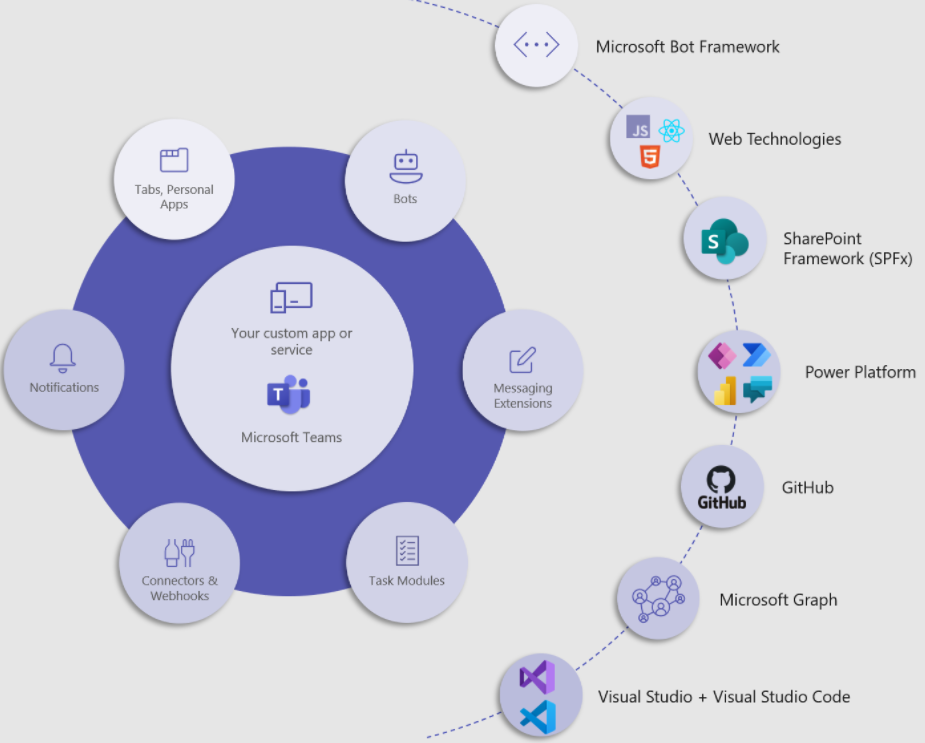
官网版 Teams 支持集成 2000 + 第三方应用(如 Office、Trello、Slack),实现 “协作 - 工具 - 文件” 一体化,避免反复切换 APP,步骤如下:
1. 集成 Office 全家桶:无缝协作办公
Teams 与 Office(Word、Excel、PowerPoint、OneNote)深度集成,操作如下:
- 集成 Excel:实时数据同步
- 进入频道,点击 “+”(添加选项卡),选择 “Excel”;
- 上传本地 Excel 文件(如 “项目预算表.xlsx”)或选择 OneDrive 中的文件;
- 所有成员可在 Teams 内直接编辑 Excel,实时看到他人修改(如财务人员修改预算数据,项目负责人实时查看),无需下载文件;
- 若需分析数据,点击 “插入 - 图表”,生成折线图、柱状图,直接在频道中展示。
- 集成 OneNote:会议笔记实时共享
- 会议开始前,点击 “+” 添加 “OneNote” 选项卡,创建 “会议笔记” 笔记本;
- 会议中,参会者可同时编辑笔记(如记录疑问、补充观点),实时同步;
- 会议结束后,笔记自动保存到 OneDrive,可随时查看或导出为 Word 格式。
2. 集成项目管理工具(如 Trello):任务进度可视化
企业常用 Trello 管理项目任务,集成到 Teams 后可在频道中直接查看进度:
- 步骤 1:添加 Trello 选项卡进入频道,点击 “+”,搜索 “Trello”,点击 “添加”;
- 步骤 2:授权与关联看板登录 Trello 账号,授权 Teams 访问,选择要关联的 Trello 看板(如 “Q3 产品开发任务”);
- 步骤 3:在 Teams 内管理任务
- 关联后,频道中会显示 Trello 看板(包含 “待办”“进行中”“已完成” 列表);
- 点击 “添加卡片”,创建新任务(如 “需求文档修订”),设置负责人、截止时间;
- 任务状态更新(如从 “待办” 移到 “进行中”)时,频道会自动发送通知,所有人可见进度。
3. 集成沟通工具(如 Slack):跨平台消息同步
若部分团队成员习惯使用 Slack,可集成到 Teams,实现消息同步:
- 步骤 1:添加 Slack 连接器进入 Teams “管理中心 - 连接器”,搜索 “Slack”,点击 “添加”;
- 步骤 2:配置同步规则
- 选择要同步的 Slack 频道(如 “研发部沟通群”);
- 设置同步内容(如 “仅同步 @提及消息” 或 “同步所有消息”);
- 选择同步到 Teams 的哪个频道(如 “研发部 - Slack 同步”);
- 步骤 3:实时同步配置完成后,Slack 中的消息会自动同步到 Teams 频道, Teams 成员无需打开 Slack,即可查看并回复消息,避免错过重要沟通。
六、高阶问题解决:专业用户常见痛点解决方案
完成Teams 下载与高阶配置后,企业用户可能遇到 “团队权限冲突”“会议录制失败” 等问题,以下是 2025 年最新解决方案:
1. 问题 1:团队成员无法访问专用频道
原因:未添加成员到专用频道、成员角色权限不足、频道权限配置错误。解决方案:
- 检查成员是否在频道中:进入专用频道,点击 “更多选项 - 管理频道权限”,确认成员已在 “可访问成员” 列表中;
- 提升成员角色:若成员为 “访客” 角色,将其改为 “成员”(仅所有者有权限);
- 重启 Teams:权限修改后需重启 APP 生效,通知成员关闭并重新打开 Teams。
2. 问题 2:会议录制失败(提示 “无录制权限”)
原因:未开启录制权限(IT 管理员限制)、会议类型不支持录制(如即时会议)、存储空间不足。解决方案:
- 联系 IT 管理员:企业用户需 IT 管理员在 “管理中心 - 会议策略” 中开启 “允许录制” 权限;
- 切换会议类型:即时会议若无法录制,转为 “预约会议”(预约会议默认支持录制);
- 检查存储空间:个人用户点击 “文件 - OneDrive”,若剩余空间<1GB,删除无用文件(录制 1 小时会议约占用 500MB 空间)。
3. 问题 3:第三方工具集成失败(提示 “授权错误”)
原因:账号权限不足(如 Trello 账号无看板管理权限)、网络防火墙限制、集成版本不兼容。解决方案:
- 检查账号权限:登录第三方工具(如 Trello),确认账号拥有 “看板管理”“API 访问” 权限;
- 关闭防火墙:部分企业防火墙会阻止 Teams 与第三方工具通信,联系 IT 管理员暂时关闭防火墙,完成集成后再开启;
- 升级 Teams 版本:若集成版本不兼容,访问Microsoft Teams 官网下载最新版(v2.25.0),重新尝试集成。
4. 问题 4:团队数据导出失败(如导出成员活跃度报表)
原因:无数据导出权限(仅管理员可导出)、数据量过大(如 1000 + 成员的团队)、网络不稳定。解决方案:
- 使用管理员账号登录:仅团队所有者或 IT 管理员可导出数据,切换至管理员账号;
- 拆分导出:若数据量过大,按时间拆分(如 “2025Q1”“2025Q2”),分别导出;
- 优化网络:使用有线网络导出(比 Wi-Fi 更稳定),避免导出过程中中断。
七、总结:官网下载是企业 Teams 协作的核心保障
在 2025 年企业混合办公场景中,Teams 下载的渠道直接决定了协作的 “深度” 与 “安全性”—— 第三方版本不仅阉割 “团队权限管理”“跨团队共享”“AI 会议纪要” 等高阶功能,还存在数据泄露风险;而Microsoft Teams 官网提供的企业版 / 专业版,能解锁完整的协作功能,保障数据符合企业级合规标准,且实时推送 2025 年最新更新(如跨语言字幕、会议录制转录)。
无论是中大型企业的 IT 批量部署、小型团队的项目协作,还是跨企业的对接沟通,官网版 Teams 都能通过 “精细化团队管理 + AI 驱动会议 + 第三方工具集成” 的组合,帮企业解决协作中的核心痛点。现在就通过Microsoft Teams 官网完成Teams 下载,开启企业级高效协作之旅吧!